Weitere Optionen
Admin (Diskussion | Beiträge) |
Admin (Diskussion | Beiträge) Keine Bearbeitungszusammenfassung |
||
| (22 dazwischenliegende Versionen desselben Benutzers werden nicht angezeigt) | |||
| Zeile 1: | Zeile 1: | ||
Auf dem Freebuildserver spielst Du im Creative-Modus und hast somit endlose Möglichkeiten deiner Kreativität freien Lauf zu lassen | Auf dem Freebuildserver spielst Du im '''Creative-Modus''' und hast somit endlose Möglichkeiten deiner Kreativität freien Lauf zu lassen. | ||
<div class="mw-message-box mw-message-box-notice"> | |||
{{#fas:clock}} Um auf diesem Server bauen zu können, musst Du '''30 Minuten Onlinezeit''' gesammelt haben. Du kannst dich davor gerne umsehen. | |||
</div> | |||
Bei herausragenden Bauwerken besteht die Möglichkeit, dass diese auf unsere '''Mainserver übernommen''' werden. | |||
Per <code>/kit deko</code> kannst Du dir servereigene Items, etc. zum Bauen holen. | |||
Dir ist es möglich per <code>/sethome <Homename></code> zwei zusätzliche <code>/homes</code> auf den Freebuild zu setzen. Weiterhin kannst Du dich mit <code>/rs tp <Gs-ID></code> zu jedem Grundstück teleportieren auf dem Du Baurechte hast (<code>/rs list all</code>). | |||
== WorldEdit == | == {{#fas:paint-roller}} Creative-Welt == | ||
<center><img | |||
src="https://sgpggb.de/wiki/freebuildserver/creative_spawn.png" | |||
alt="Creative-Welt" | |||
width="800" | |||
height="200" | |||
rounded="true" | |||
/></center> | |||
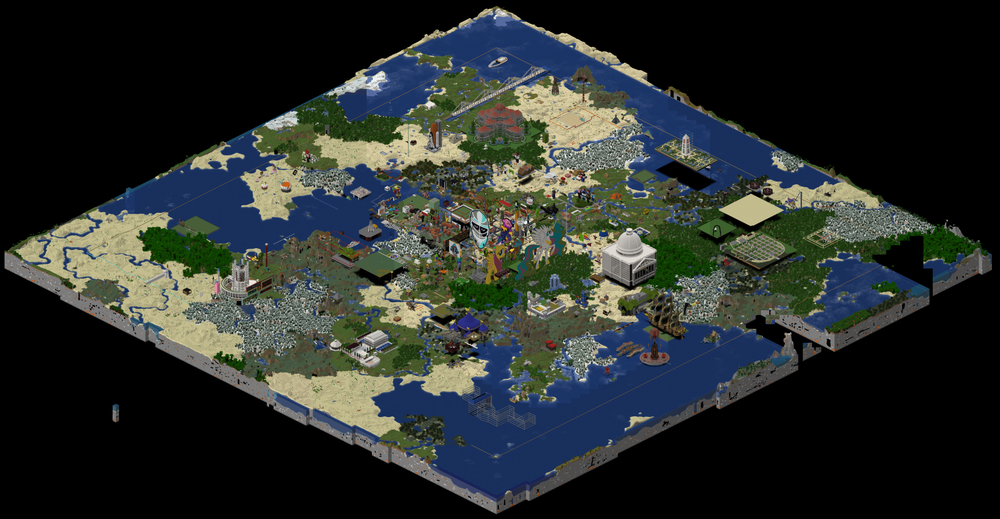
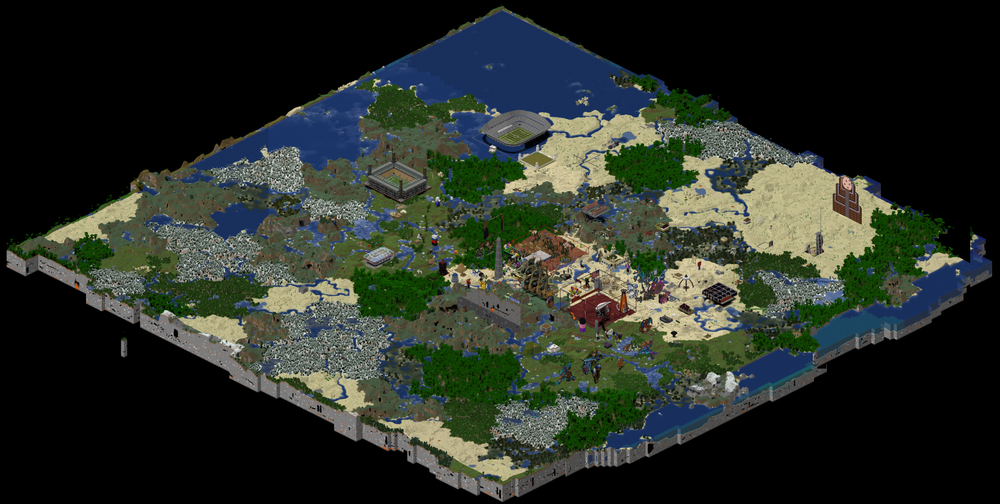
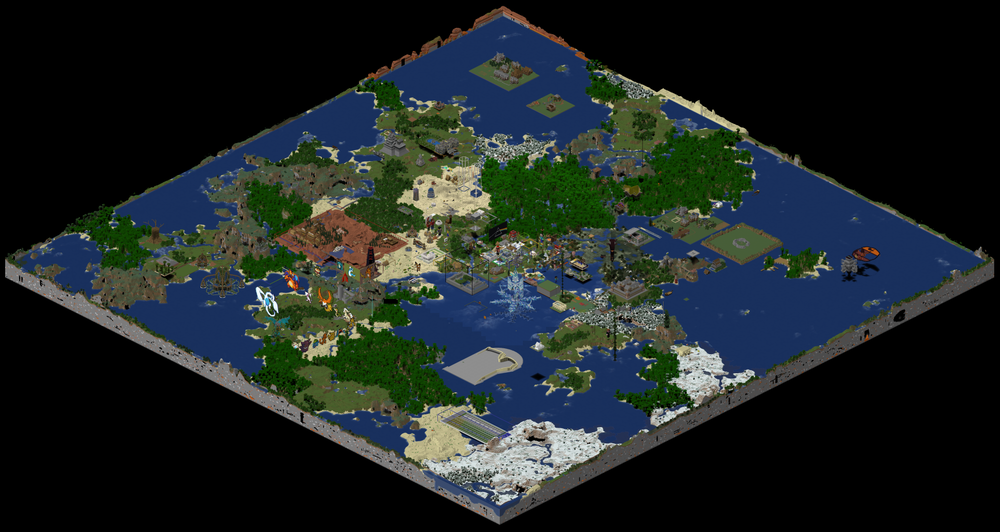
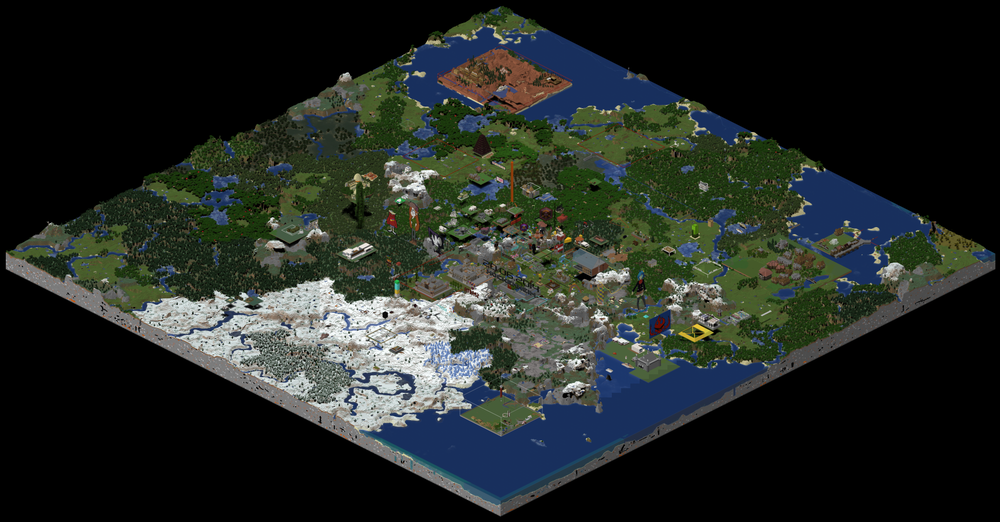
Diese Welt wird bei Bedarf erneuert und die alte Welt archiviert. Hier stehen dir die alten Freebuild-Welten zum Download bereit. Du kannst per Klick auf das Bild die entsprechende Datei herunterladen. | |||
<div class="mw-collapsible mw-collapsed"> | |||
'''Welten 1–10''' | |||
<div class="mw-collapsible-content"> | |||
<center><slideshow refresh="0" sequence="forward" transition="fade" transitiontime="400" width="1000" height="400"> | |||
<img src="https://sgpggb.de/wiki/freebuildserver/creative_welt1.png" alt="Welt 1" caption="Welt 1 herunterladen" href="https://sgpggb.de/downloads/worlds/Freebuild_Welt_1.zip" rounded="true" /> | |||
<img src="https://sgpggb.de/wiki/freebuildserver/creative_welt2.png" alt="Welt 2" caption="Welt 2 herunterladen" href="https://sgpggb.de/downloads/worlds/Freebuild_Welt_2.zip" rounded="true" /> | |||
<img src="https://sgpggb.de/wiki/freebuildserver/creative_welt3.png" alt="Welt 3" caption="Welt 3 herunterladen" href="https://sgpggb.de/downloads/worlds/Freebuild_Welt_3.zip" rounded="true" /> | |||
<img src="https://sgpggb.de/wiki/freebuildserver/creative_welt4.png" alt="Welt 4" caption="Welt 4 herunterladen" href="https://sgpggb.de/downloads/worlds/Freebuild_Welt_4.zip" rounded="true" /> | |||
<img src="https://sgpggb.de/wiki/freebuildserver/creative_welt5.png" alt="Welt 5" caption="Welt 5 herunterladen" href="https://sgpggb.de/downloads/worlds/Freebuild_Welt_5.zip" rounded="true" /> | |||
<img src="https://sgpggb.de/wiki/freebuildserver/creative_welt6.png" alt="Welt 6" caption="Welt 6 herunterladen" href="https://sgpggb.de/downloads/worlds/Freebuild_Welt_6.zip" rounded="true" /> | |||
<img src="https://sgpggb.de/wiki/freebuildserver/creative_welt7.png" alt="Welt 7" caption="Welt 7 herunterladen" href="https://sgpggb.de/downloads/worlds/Freebuild_Welt_7.zip" rounded="true" /> | |||
<img src="https://sgpggb.de/wiki/freebuildserver/creative_welt8.png" alt="Welt 8" caption="Welt 8 herunterladen" href="https://sgpggb.de/downloads/worlds/Freebuild_Welt_8.zip" rounded="true" /> | |||
<img src="https://sgpggb.de/wiki/freebuildserver/creative_welt9.png" alt="Welt 9" caption="Welt 9 herunterladen" href="https://sgpggb.de/downloads/worlds/Freebuild_Welt_9.zip" rounded="true" /> | |||
<img src="https://sgpggb.de/wiki/freebuildserver/creative_welt10.png" alt="Welt 10" caption="Welt 10 herunterladen" href="https://sgpggb.de/downloads/worlds/Freebuild_Welt_10.zip" rounded="true" /> | |||
</slideshow></center> | |||
</div> | |||
</div> | |||
<div class="mw-collapsible mw-collapsed"> | |||
'''Welten 11–20''' | |||
<div class="mw-collapsible-content"> | |||
<center><slideshow refresh="0" sequence="forward" transition="fade" transitiontime="400" width="1000" height="400"> | |||
<img src="https://sgpggb.de/wiki/freebuildserver/creative_welt11.png" alt="Welt 11" caption="Welt 11 herunterladen" href="https://sgpggb.de/downloads/worlds/Freebuild_Welt_11.zip" rounded="true" /> | |||
<img src="https://sgpggb.de/wiki/freebuildserver/creative_welt12.png" alt="Welt 12" caption="Welt 12 herunterladen" href="https://sgpggb.de/downloads/worlds/Freebuild_Welt_12.zip" rounded="true" /> | |||
<img src="https://sgpggb.de/wiki/freebuildserver/creative_welt13.png" alt="Welt 13" caption="Welt 13 herunterladen" href="https://sgpggb.de/downloads/worlds/Freebuild_Welt_13.zip" rounded="true" /> | |||
<img src="https://sgpggb.de/wiki/freebuildserver/creative_welt14.png" alt="Welt 14" caption="Welt 14 herunterladen" href="https://sgpggb.de/downloads/worlds/Freebuild_Welt_14.zip" rounded="true" /> | |||
<img src="https://sgpggb.de/wiki/freebuildserver/creative_welt15.png" alt="Welt 15" caption="Welt 15 herunterladen" href="https://sgpggb.de/downloads/worlds/Freebuild_Welt_15.zip" rounded="true" /> | |||
<img src="https://sgpggb.de/wiki/freebuildserver/creative_welt16.png" alt="Welt 16" caption="Welt 16 herunterladen" href="https://sgpggb.de/downloads/worlds/Freebuild_Welt_16.zip" rounded="true" /> | |||
<img src="https://sgpggb.de/wiki/freebuildserver/creative_welt17.png" alt="Welt 17" caption="Welt 17 herunterladen" href="https://sgpggb.de/downloads/worlds/Freebuild_Welt_17.zip" rounded="true" /> | |||
<img src="https://sgpggb.de/wiki/freebuildserver/creative_welt18.png" alt="Welt 18" caption="Welt 18 herunterladen" href="https://sgpggb.de/downloads/worlds/Freebuild_Welt_18.zip" rounded="true" /> | |||
<img src="https://sgpggb.de/wiki/freebuildserver/creative_welt19.png" alt="Welt 19" caption="Welt 19 herunterladen" href="https://sgpggb.de/downloads/worlds/Freebuild_Welt_19.zip" rounded="true" /> | |||
<img src="https://sgpggb.de/wiki/freebuildserver/creative_welt20.png" alt="Welt 20" caption="Welt 20 herunterladen" href="https://sgpggb.de/downloads/worlds/Freebuild_Welt_20.zip" rounded="true" /> | |||
</slideshow></center> | |||
</div> | |||
</div> | |||
<div class="mw-collapsible mw-collapsed"> | |||
'''Welten 21–27''' | |||
<div class="mw-collapsible-content"> | |||
<center><slideshow refresh="0" sequence="forward" transition="fade" transitiontime="400" width="1000" height="400"> | |||
<img src="https://sgpggb.de/wiki/freebuildserver/creative_welt21.png" alt="Welt 21" caption="Welt 21 herunterladen" href="https://sgpggb.de/downloads/worlds/Freebuild_Welt_21.zip" rounded="true" /> | |||
<img src="https://sgpggb.de/wiki/freebuildserver/creative_welt22.png" alt="Welt 22" caption="Welt 22 herunterladen" href="https://sgpggb.de/downloads/worlds/Freebuild_Welt_22.zip" rounded="true" /> | |||
<img src="https://sgpggb.de/wiki/freebuildserver/creative_welt23.png" alt="Welt 23" caption="Welt 23 herunterladen" href="https://sgpggb.de/downloads/worlds/Freebuild_Welt_23.zip" rounded="true" /> | |||
<img src="https://sgpggb.de/wiki/freebuildserver/creative_welt24.png" alt="Welt 24" caption="Welt 24 herunterladen" href="https://sgpggb.de/downloads/worlds/Freebuild_Welt_24.zip" rounded="true" /> | |||
<img src="https://sgpggb.de/wiki/freebuildserver/creative_welt25.png" alt="Welt 25" caption="Welt 25 herunterladen" href="https://sgpggb.de/downloads/worlds/Freebuild_Welt_25.zip" rounded="true" /> | |||
<img src="https://sgpggb.de/wiki/freebuildserver/creative_welt26.png" alt="Welt 26" caption="Welt 26 herunterladen" href="https://sgpggb.de/downloads/worlds/Freebuild_Welt_26.zip" rounded="true" /> | |||
<img src="https://sgpggb.de/wiki/freebuildserver/creative_welt27.png" alt="Welt 27" caption="Welt 27 herunterladen" href="https://sgpggb.de/downloads/worlds/Freebuild_Welt_27.zip" rounded="true" /> | |||
</slideshow></center> | |||
</div> | |||
</div> | |||
== {{#fas:map}} Projektewelt == | |||
<center><img | |||
src="https://sgpggb.de/wiki/freebuildserver/projekte_spawn.png" | |||
alt="Projektewelt" | |||
width="800" | |||
height="200" | |||
rounded="true" | |||
/></center> | |||
Ab '''Builder+''' kannst Du auf der Projekte-Welt "WorldEdit" nutzen. | |||
Sie ist eine '''Flat-World''', in der Du ein <span style="color:#6FBA45;">kostenloses</span> Grundstück "kaufen" und darauf bauen kannst. Auf dem eigenen Grundstück sind die Bauwerke vor Griefern geschützt. Dein Grundstück kann erweitert werden. '''Redstone ist aktiviert.''' Bei sehr großen Projekten stellt das Team, auf Anfrage, größere Grundstücke auf der alten Projekte-Welt zur Verfügung. | |||
== {{#fas:wand-magic-sparkles}} WorldEdit == | |||
Folgende Befehlslisten sind keineswegs erschöpfend. Auch können viele dieser Befehle durch zusätzliche Parameter weiter spezifiziert werden. Eine ausführlichere Auflistung lässt sich bspw. [https://intellectualsites.gitbook.io/fastasyncworldedit/features/main-commands-and-permissions hier] finden. | |||
=== {{#fas:book}} Grundlagen === | |||
Viele WorldEdit-Aktionen basieren auf zwei Bausteinen: | Viele WorldEdit-Aktionen basieren auf zwei Bausteinen: | ||
* Ein ausgewählter Bereich (in der Regel ein Quader) und | * Ein ausgewählter Bereich (in der Regel ein Quader) und | ||
| Zeile 22: | Zeile 97: | ||
Schauen wir uns das Konzept anhand eines Beispiels näher an: Unser erstes Ziel besteht darin den Baum aus der Abbildung zu kopieren und ein paar Blöcke weiter rechts wieder zu platzieren. | Schauen wir uns das Konzept anhand eines Beispiels näher an: Unser erstes Ziel besteht darin den Baum aus der Abbildung zu kopieren und ein paar Blöcke weiter rechts wieder zu platzieren. | ||
<img src="https://sgpggb.de/wiki/ | <center><slideshow | ||
refresh="0" | |||
sequence="forward" | |||
transition="fade" | |||
transitiontime="400" | |||
width="600" | |||
height="200" | |||
> | |||
<img | |||
src="https://sgpggb.de/wiki/freebuildserver/worldedit_tutorial1.png" | |||
alt="Tutorial 01" | |||
rounded="true" | |||
caption="Ausgangssituation: Der Baum soll kopiert und rechts daneben eingefügt werden." | |||
/> | |||
<img | |||
src="https://sgpggb.de/wiki/freebuildserver/worldedit_tutorial2.png" | |||
alt="Tutorial 02" | |||
rounded="true" | |||
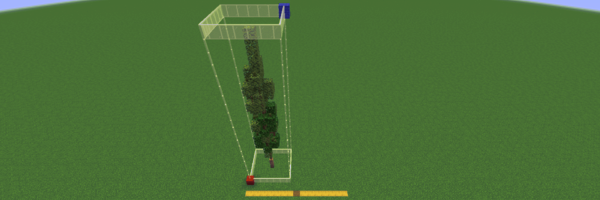
caption="Mit //wand erhältst Du eine Holzaxt. Linksklick setzt Position 1 (roter Wollblock), Rechtsklick Position 2 (blauer Wollblock). Der aufgespannte Quader ist der ausgewählte Bereich." | |||
/> | |||
<img | |||
src="https://sgpggb.de/wiki/freebuildserver/worldedit_tutorial3.png" | |||
alt="Tutorial 03" | |||
rounded="true" | |||
caption="Mit //copy wird der ausgewählte Bereich kopiert. Merke dir die Position von der Du den Befehl eingegeben hast – sie dient als Referenz beim Einfügen." | |||
/> | |||
<img | |||
src="https://sgpggb.de/wiki/freebuildserver/worldedit_tutorial4.png" | |||
alt="Tutorial 04" | |||
rounded="true" | |||
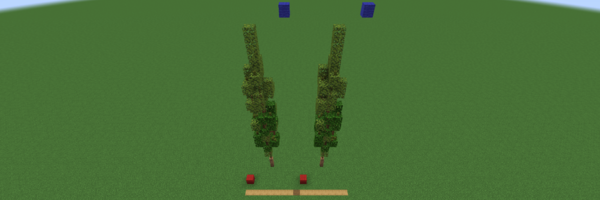
caption="Bewege dich ein paar Blöcke nach rechts und füge den Inhalt der Zwischenablage mit //paste ein. Mit //undo kannst Du die letzte Aktion rückgängig machen, mit //redo den letzten //undo." | |||
/> | /> | ||
</slideshow></center> | |||
=== {{#fas:lightbulb}} Empfehlungen === | |||
WorldEdit ist ein unglaublich mächtiges Werkzeug, das auf den ersten Blick dementsprechend komplex und abschreckend wirken kann. Lass dich davon nicht einschüchtern und versuch es. Starte mit ein paar wenigen Befehlen und versuche dich an weiteren/komplexeren Befehlen je nach Interesse und Wissensstand. | |||
Wir empfehlen die Modifikation '''"WorldEdit-CUI"''', mit welcher man seine Auswahl sichtbar machen kann und so den Prozess des Bauens unkomplizierter macht. | |||
Wenngleich WorldEdit ein sehr mächtiges Werkzeug ist, so ist die Anwendung nicht immer fehlerfrei. Entsprechend empfehlen wir zum Beispiel die Nutzung des <code>//copy</code>-Befehls anstelle des <code>//cut</code>-Befehls, so dass das Original erhalten bleibt bis die Kopie korrekt eingefügt wurde. | |||
=== {{#fas:screwdriver-wrench}} Nützliche Aktionen === | |||
Du hast den Einstieg geschafft und bist nun bereit für ein paar mehr nützliche Aktionen. | |||
*<code>//cut</code> - schneidet den ausgewählten Bereich aus. Anders als beim <code>//copy</code> wird der ausgewählte Bereich also entfernt, aber befindet sich weiterhin in der Zwischenablage. | |||
*<code>//stack <Anzahl> [Richtung]</code> - reiht den ausgewählten Bereich <Anzahl> Male in die angegebene Richtung (der Standard ist Blickrichtung). | |||
*<code>//move <Blockzahl> [Richtung]</code> - verschiebt den ausgewählten Bereich um <Blockzahl> Blöcke in die angegebene Richtung (der Standard ist Blickrichtung). Es wird lediglich der Inhalt des ausgewählten Bereiches verschoben, nicht die Auswahl selbst! | |||
*<code>//set <Block></code> - ersetzt den ausgewählten Bereich mit dem gewählten Block. | |||
*<code>//replace <Block> <Block></code> - ersetzt den ersten Block durch den zweiten Block in dem ausgewählten Bereich. | |||
Nicht jede Aktion führt tatsächlich Veränderungen durch, manche geben auch hilfreiche Angaben. | |||
*<code>//size</code> - zeigt die Größe des ausgewählten Bereiches an. | |||
*<code>//count <Block></code> - zählt wie viele Blöcke des angegebenen Typs im ausgewählten Bereich vorhanden sind. | |||
*<code>//distr</code> - gibt eine umfassende Angabe welche Blöcke wie häufig (Anzahl sowie Prozentsatz) im ausgewählten Bereich vorkommen. | |||
Wiederum andere Aktionen haben ausschließlich einen Effekt auf die Zwischenablage. | |||
*<code>//rotate <Grad></code> - dreht die Zwischenablage um die gegebene Gradanzahl. | |||
*<code>//flip [Richtung]</code> - spiegelt die Zwischenablage in die angegebene Richtung (der Standard ist Blickrichtung). | |||
=== {{#fas:expand}} Veränderungen der Auswahl === | |||
Du musst nicht jedes Mal den ausgewählten Bereich neu mit der Holzaxt markieren. Auch hierfür gibt es einige Tricks, die das Arbeiten deutlich vereinfachen können. | |||
*<code>//pos1</code> bzw. <code>//pos2</code> - setzt die erste bzw. zweite Position auf die Position an der man steht (Höhe der Füße). | |||
*<code>//expand <Blockzahl> [Richtung]</code> - erweitert den ausgewählten Bereich um <Blockzahl> Blöcke in die angegebene Richtung (der Standard ist Blickrichtung). | |||
*<code>//contract <Blockzahl> [Richtung]</code> - verkleinert den ausgewählten Bereich um <Blockzahl> Blöcke in die angegebene Richtung (der Standard ist Blickrichtung). | |||
*<code>//shift <Blockzahl> [Richtung]</code> - verschiebt den ausgewählten Bereich um <Blockzahl> Blöcke in die angegebene Richtung (der Standard ist Blickrichtung). Es wird lediglich die Auswahl verschoben, nicht der Inhalt selbst! | |||
*<code>//outset <Blockzahl></code> - vergrößert den ausgewählten Bereich um <Blockanzahl> Blöcke in alle Richtungen. | |||
*<code>//inset <Blockzahl></code> - verkleinert den ausgewählten Bereich um <Blockanzahl> Blöcke in alle Richtungen. | |||
*<code>//sel</code> bzw. <code>//desel</code> - entfernt den ausgewählten Bereich. Es wird lediglich die Auswahl entfernt, nicht der Inhalt selbst! | |||
=== {{#fas:plus}} Mehr Aktionen === | |||
Mit den oben stehenden Befehlen hast Du bereits ein solides Grundwissen mit dem sich einiges anstellen lässt. Die folgenden Befehle bieten eine gute Ergänzung. | |||
*<code>//walls <Block></code> - baut die vier Wände der Auswahl mit dem gewählten Block. | |||
*<code>//overlay <Block></code> - setzt einen Block über die Blöcke in der Auswahl. | |||
*<code>//naturalize</code> - 3 Schichten Erde oben, dann Stein unten. | |||
*<code>//hollow</code> - höhlt das in dieser Auswahl enthaltene Objekt aus. | |||
*<code>//green</code> - begrünt das Gebiet. | |||
*<code>//fixwater <Radius></code> - fixiert Wasser, so dass es stationär ist. | |||
*<code>//fill <Block> <Radius></code> - füllt eine Kreisfläche (soweit möglich) mit dem gewählten Block aus. | |||
*<code>//drain <Radius></code> - entfernt Wasser in dem angegebenen Radius. | |||
*<code>//center <Block></code> - markiert das Zentrum des ausgewählten Bereiches mit dem gewählten Block. | |||
*<code>//sphere <Block> <Radius></code> - erstellt eine Kugel aus dem gewählten Material in der entsprechenden Größe. | |||
*<code>//cyl <Block> <Radius> [Höhe]</code> - erstellt einen Zylinder aus dem gewählten Material in der entsprechenden Größe (Standard für die Höhe ist 1, womit eine Kreisfläche generiert wird). | |||
=== {{#fas:brush}} Brushes & Werkzeuge === | |||
Mit <code>/tool repl <Block></code> wird ein Ersetz-Werkzeug auf das gehaltene Item gebunden. Mit Rechtsklick ersetzt das Werkzeug nun den angeklickten Block mit dem gewählten Material. Mit Linksklick lässt sich das Material vom Werkzeug auf das von dem angeklickten Block anpassen. Mit <code>/tool none</code> könnt ihr das Werkzeug von dem gehaltenen Item auch wieder entfernen. | |||
Ebenfalls habt ihr die Möglichkeit Brush-Werkzeuge zu nutzen (<code>//brush <Befehl></code>). Ein Brush wird dabei auf das gehaltene Werkzeug gebunden und per Mausklick aktiviert. Optional könnt ihr dem Brush auch eine Mask hinterlegen (<code>//brush mask [Mask]</code>), die den zu ändernden Bereich weiter einschränkt. | |||
Aktuelle Version vom 18. August 2026, 18:03 Uhr
Auf dem Freebuildserver spielst Du im Creative-Modus und hast somit endlose Möglichkeiten deiner Kreativität freien Lauf zu lassen.
Bei herausragenden Bauwerken besteht die Möglichkeit, dass diese auf unsere Mainserver übernommen werden.
Per /kit deko kannst Du dir servereigene Items, etc. zum Bauen holen.
Dir ist es möglich per /sethome <Homename> zwei zusätzliche /homes auf den Freebuild zu setzen. Weiterhin kannst Du dich mit /rs tp <Gs-ID> zu jedem Grundstück teleportieren auf dem Du Baurechte hast (/rs list all).
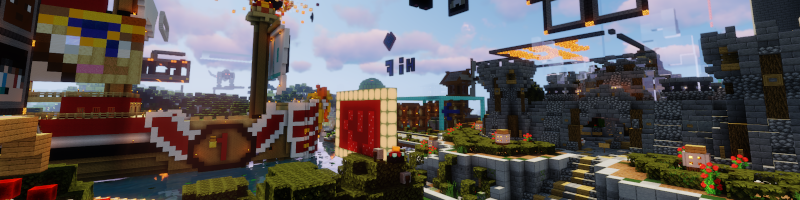
Creative-Welt
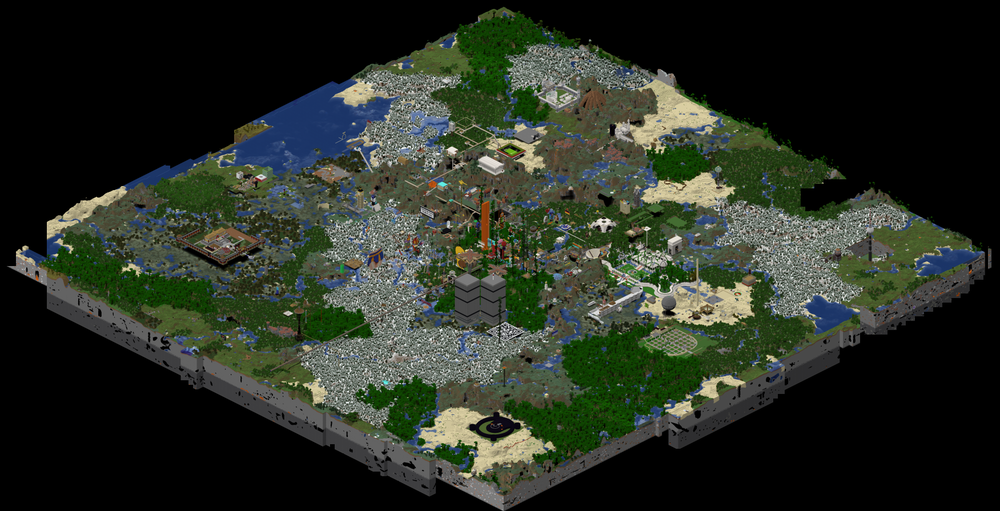
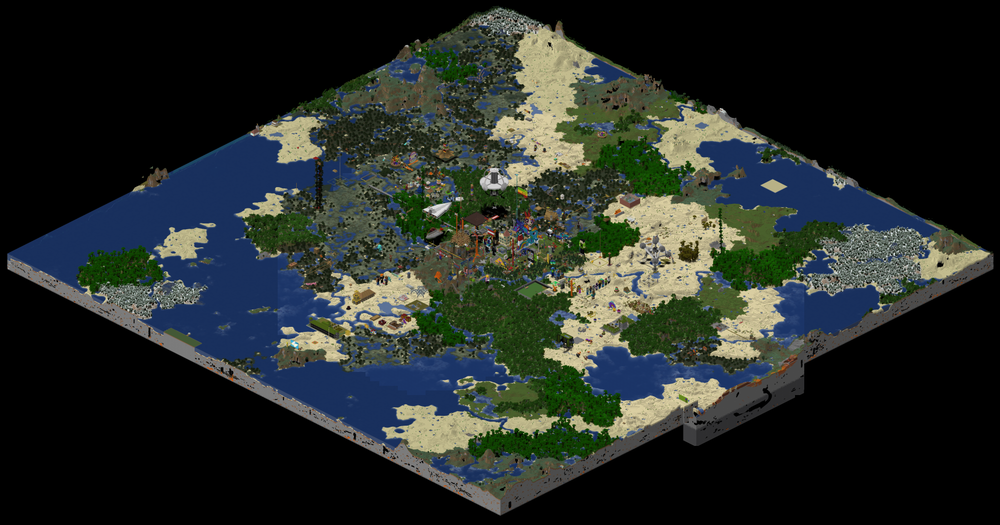
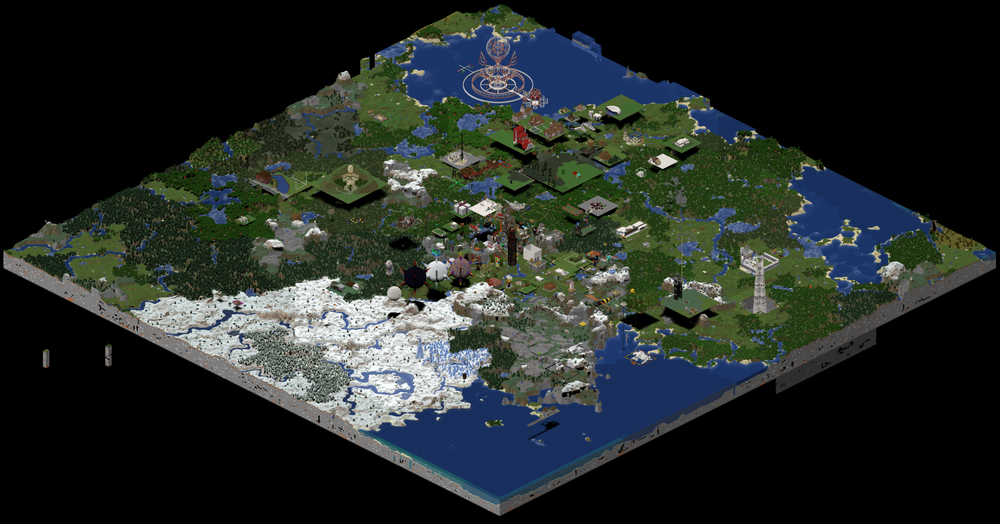
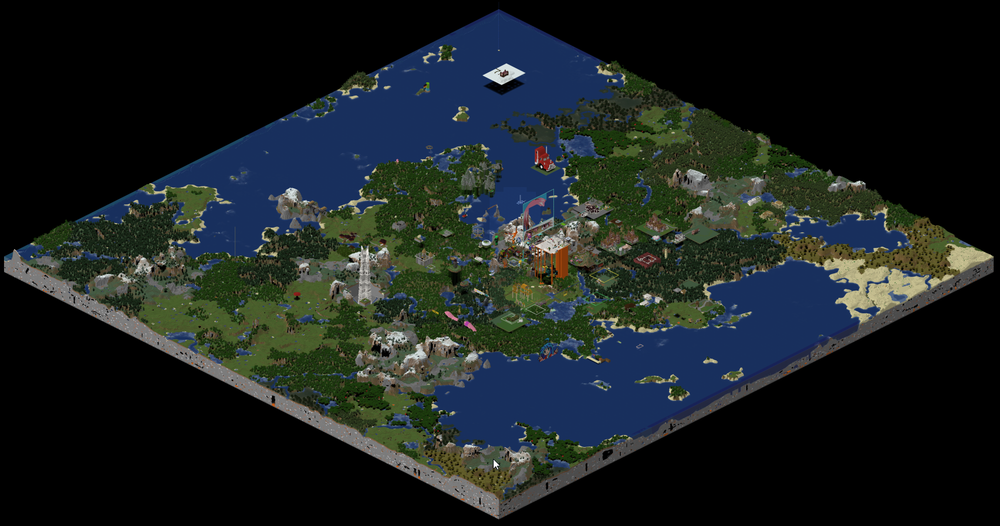
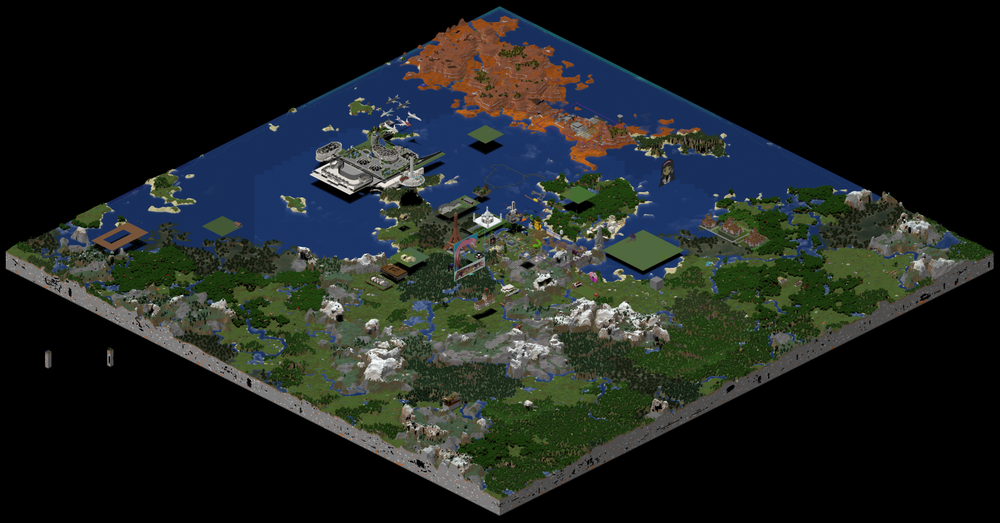
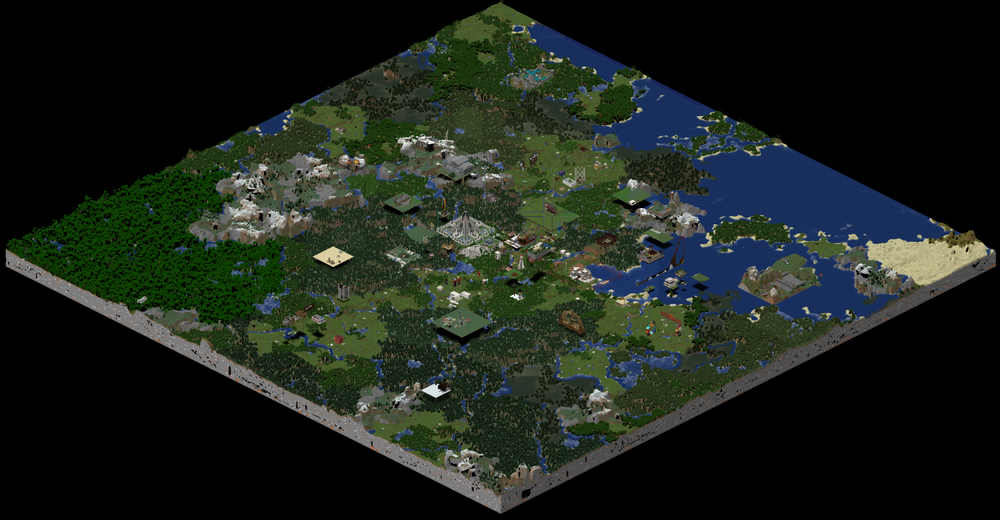
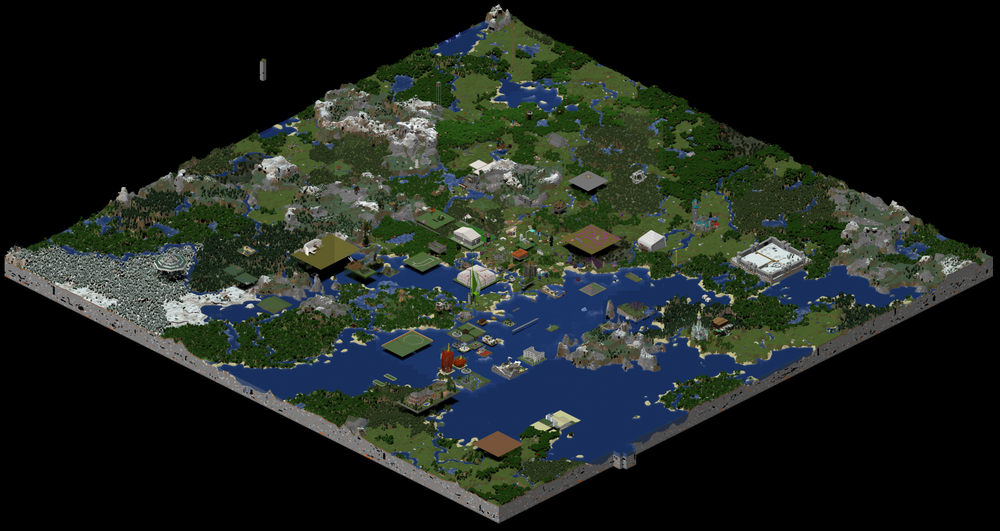
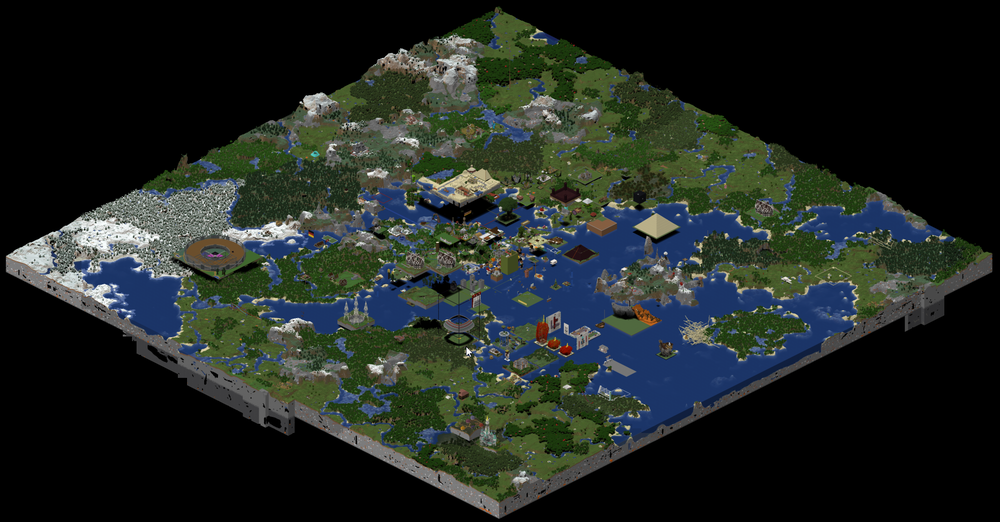
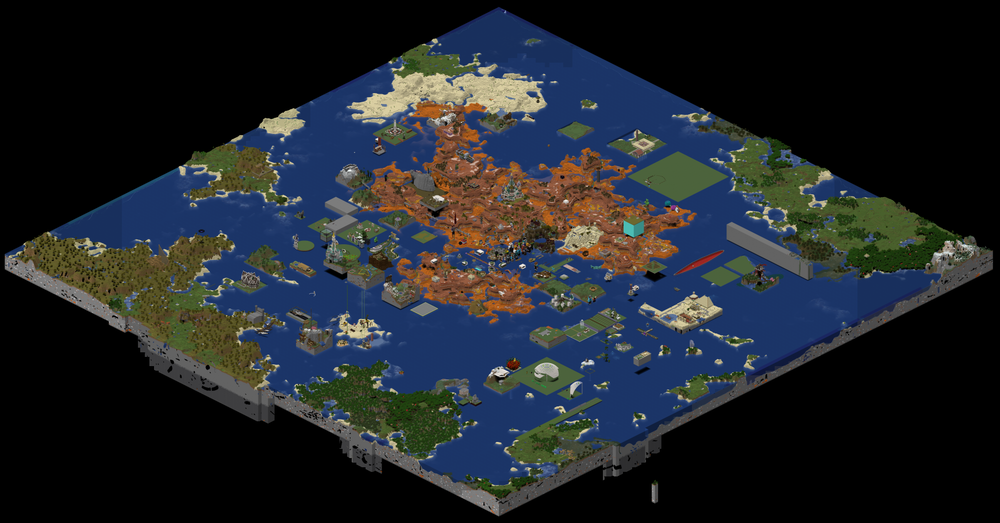
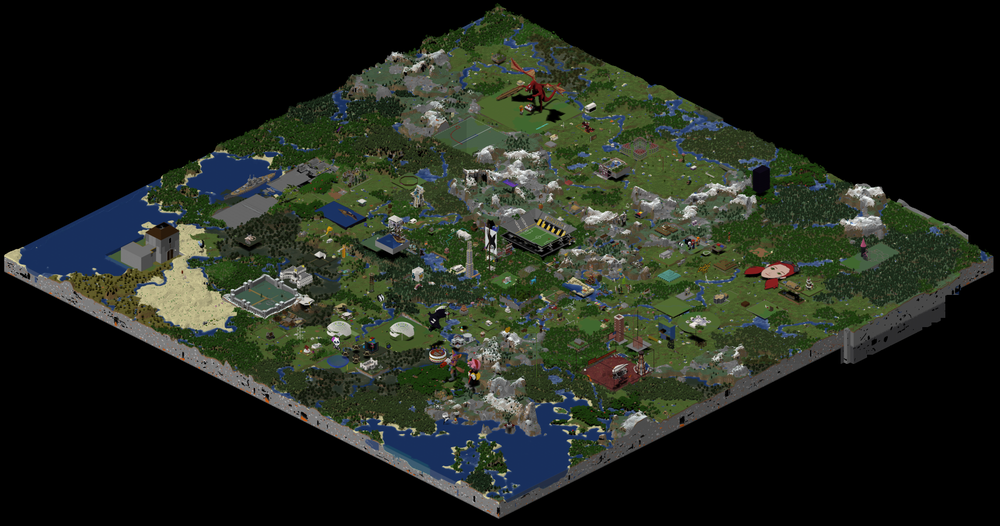
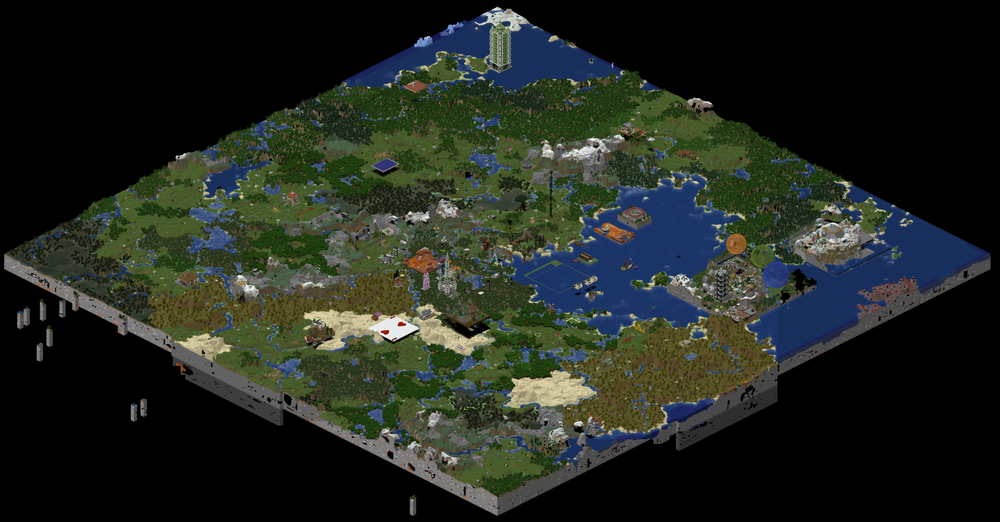
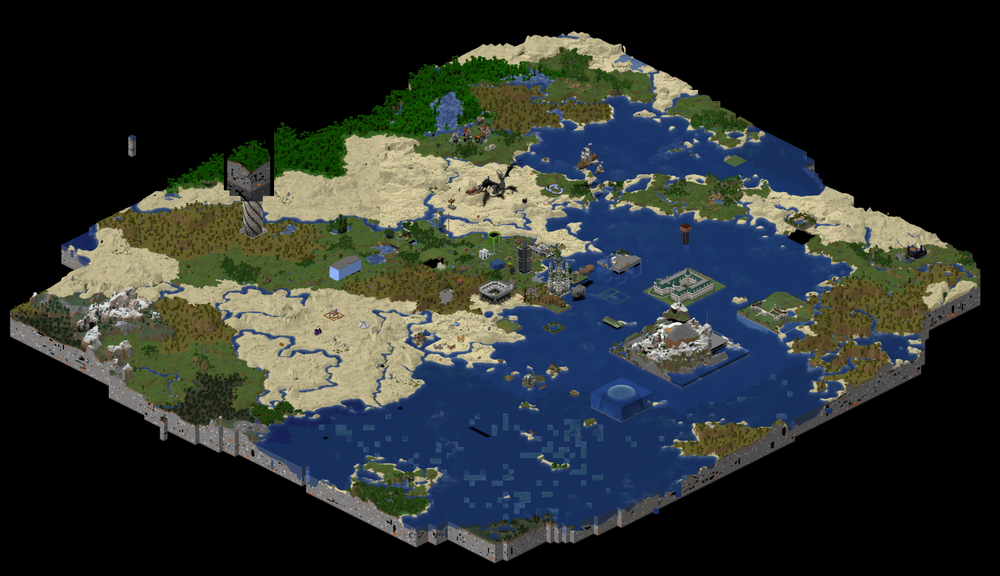
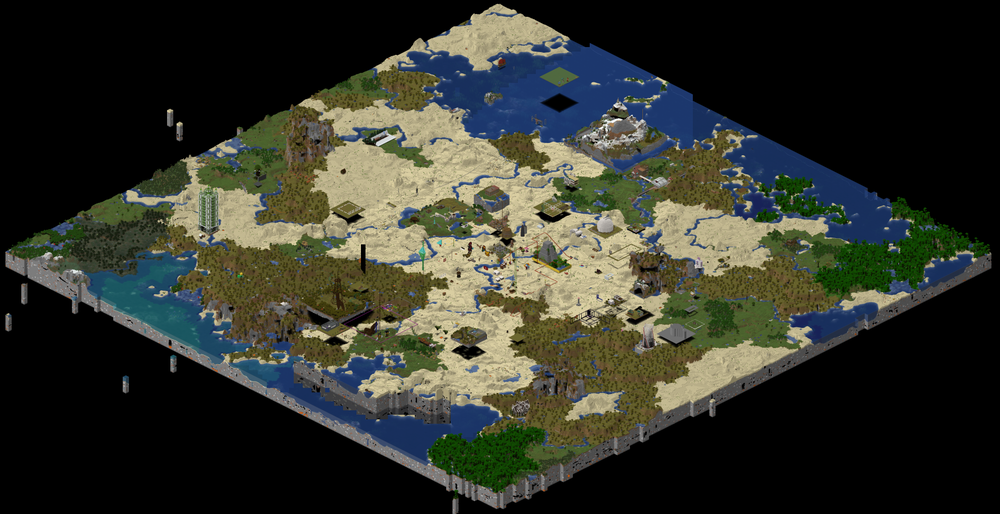
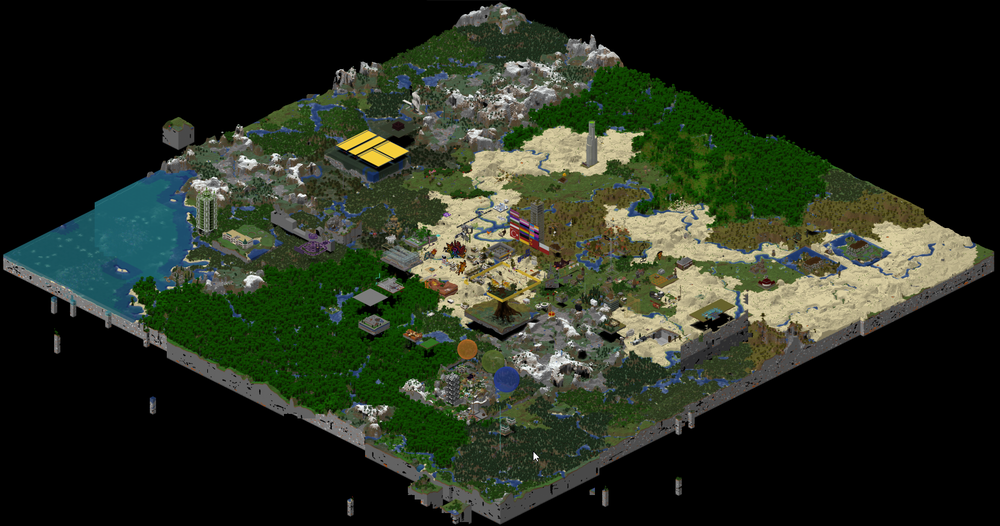
Diese Welt wird bei Bedarf erneuert und die alte Welt archiviert. Hier stehen dir die alten Freebuild-Welten zum Download bereit. Du kannst per Klick auf das Bild die entsprechende Datei herunterladen.
Welten 1–10
Welten 11–20
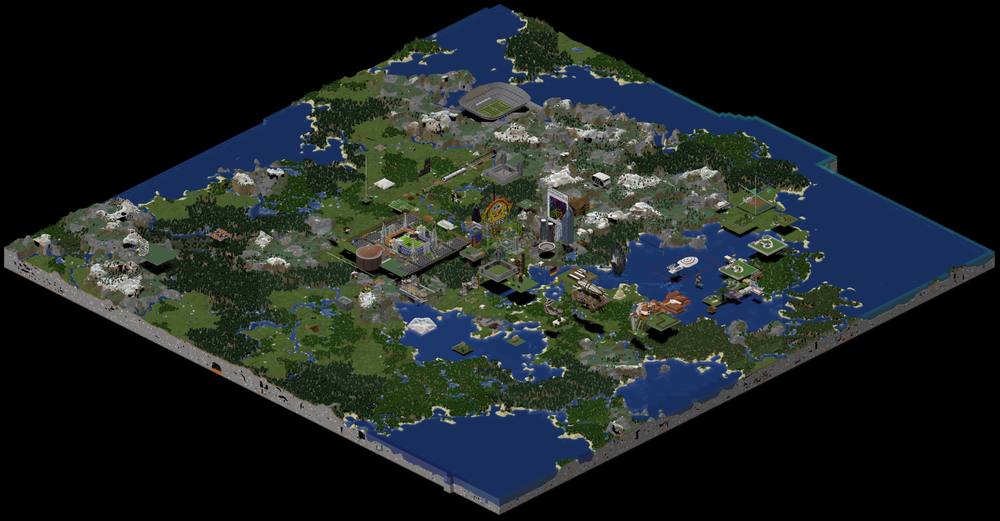
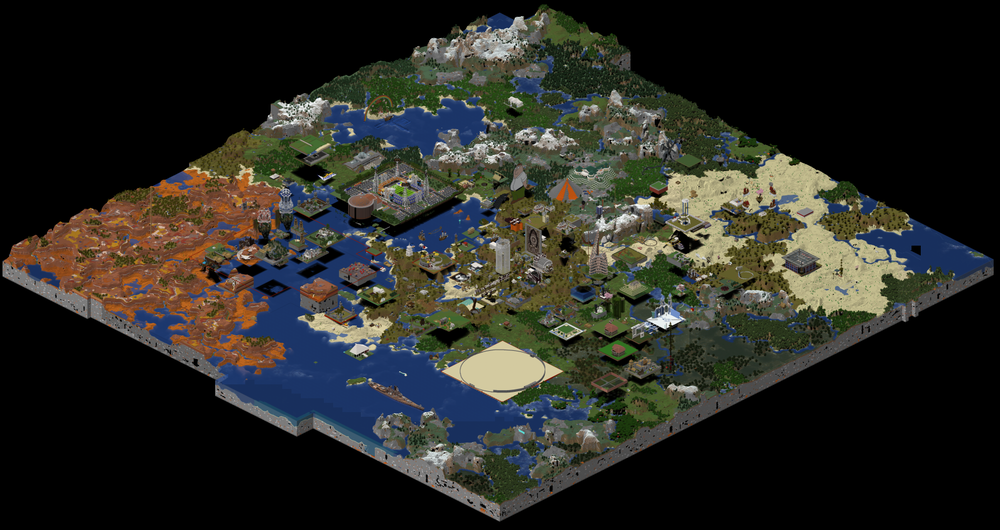
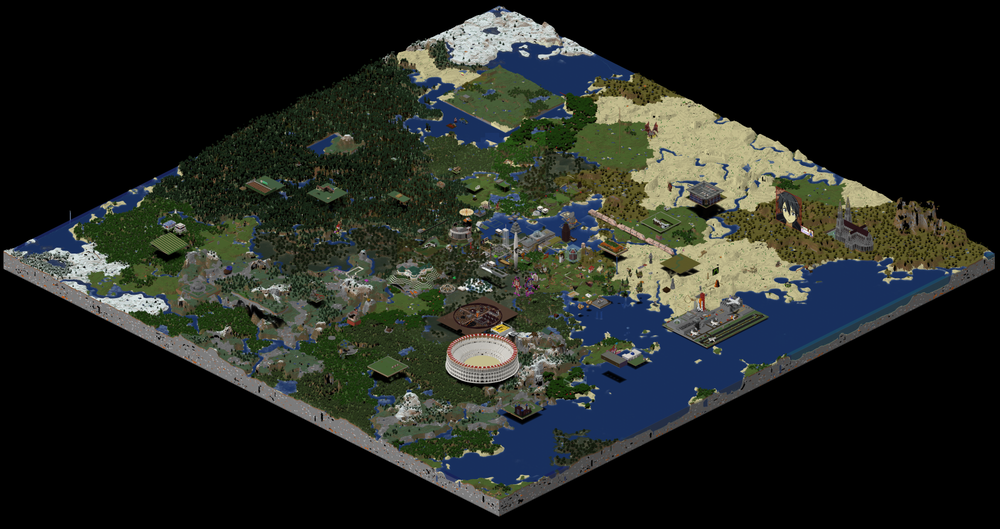
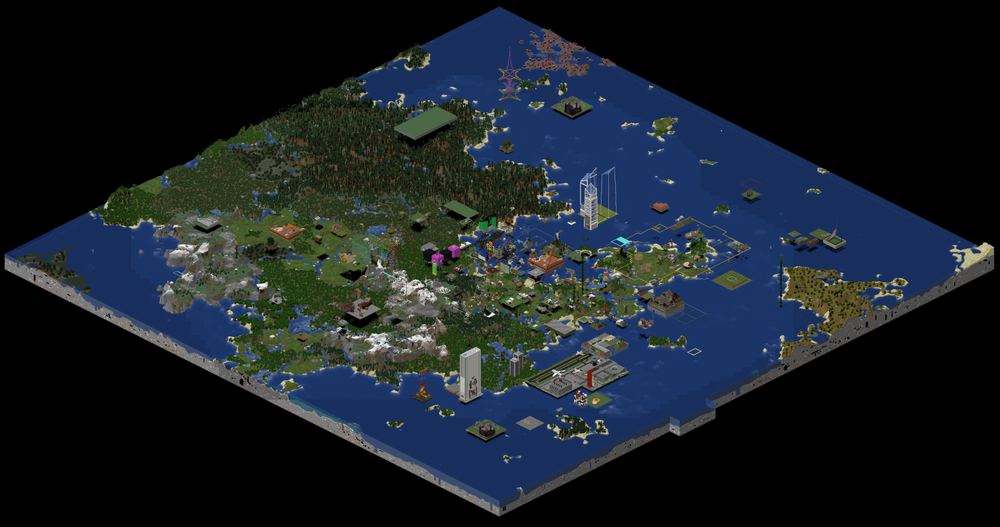
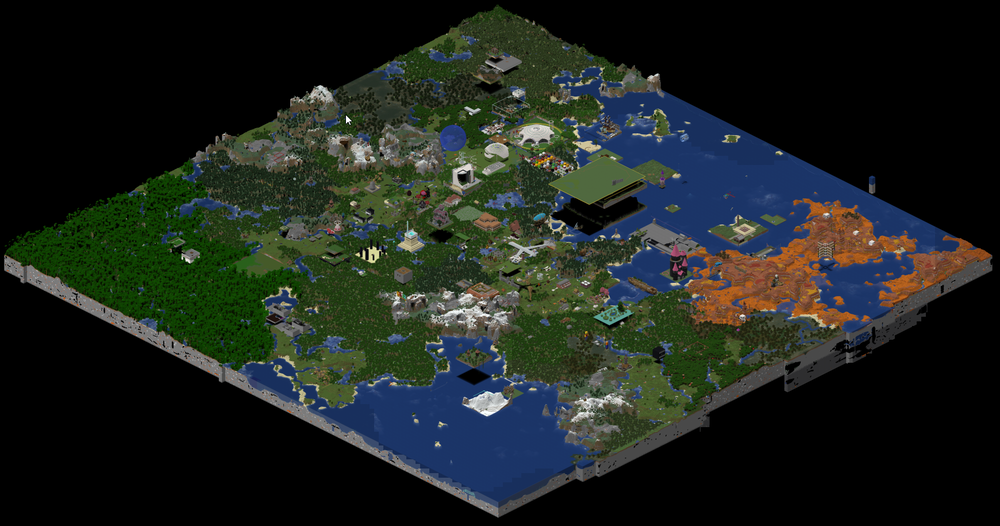
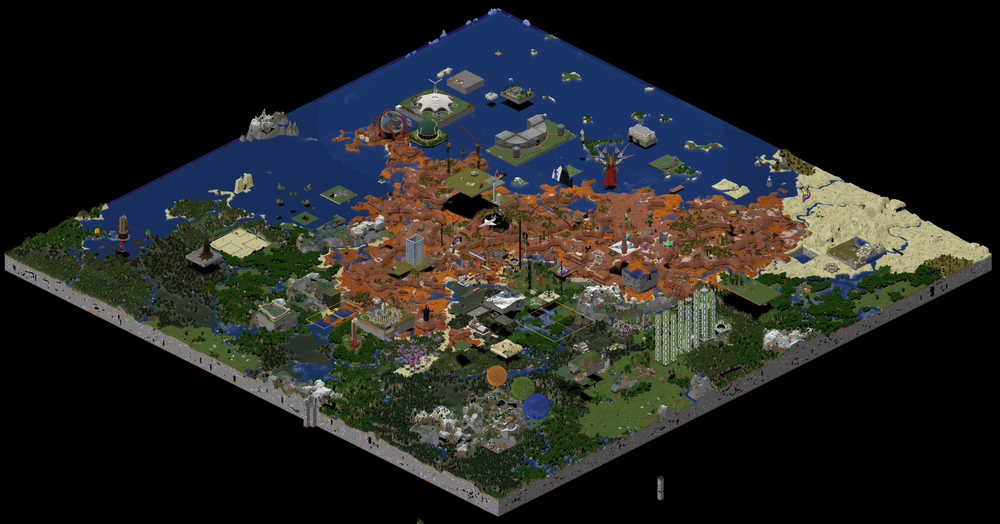
Welten 21–27
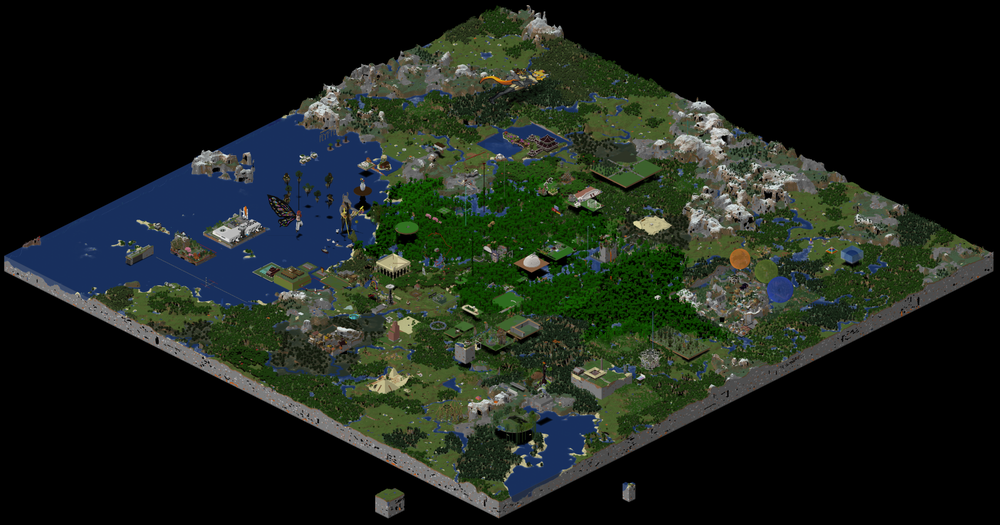
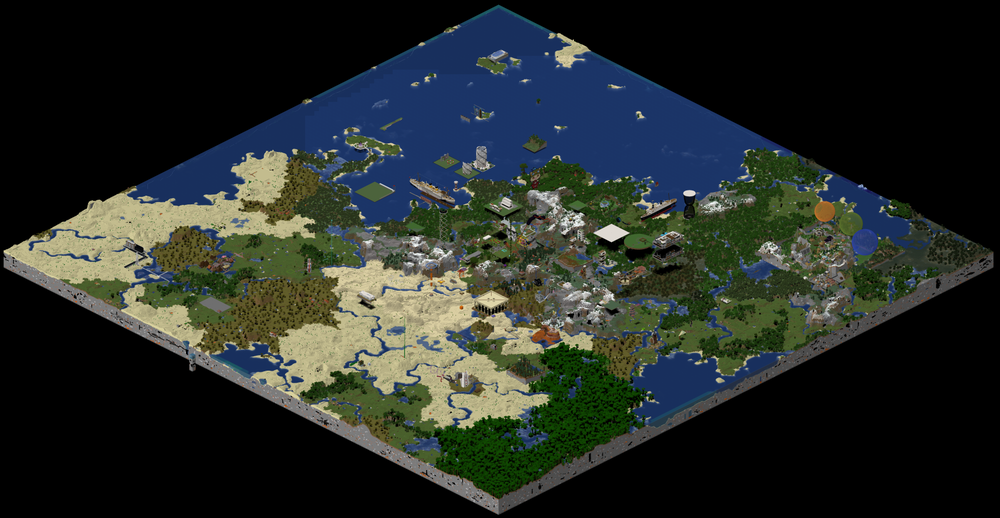
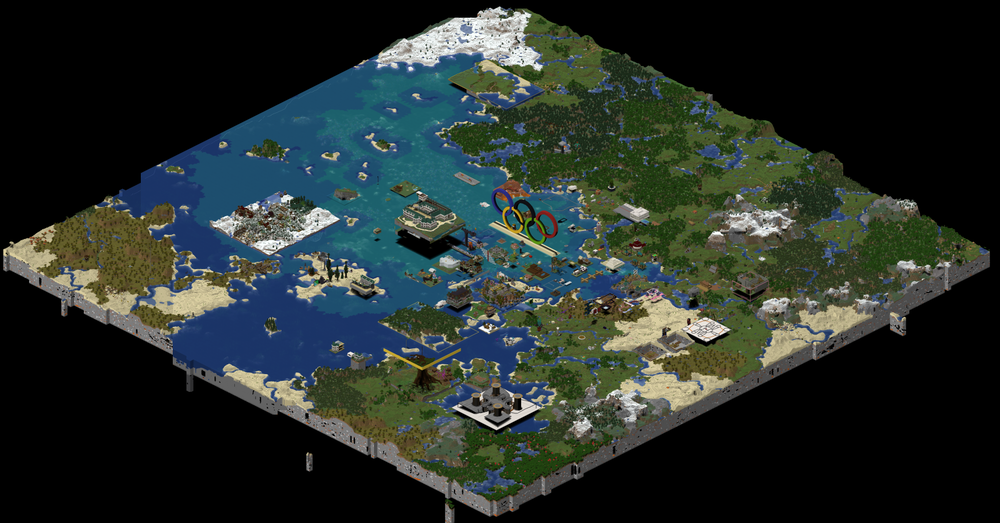
Projektewelt
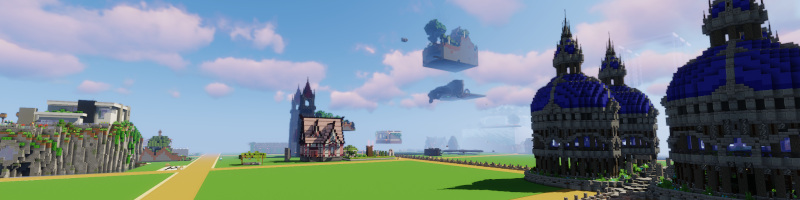
Ab Builder+ kannst Du auf der Projekte-Welt "WorldEdit" nutzen. Sie ist eine Flat-World, in der Du ein kostenloses Grundstück "kaufen" und darauf bauen kannst. Auf dem eigenen Grundstück sind die Bauwerke vor Griefern geschützt. Dein Grundstück kann erweitert werden. Redstone ist aktiviert. Bei sehr großen Projekten stellt das Team, auf Anfrage, größere Grundstücke auf der alten Projekte-Welt zur Verfügung.
WorldEdit
Folgende Befehlslisten sind keineswegs erschöpfend. Auch können viele dieser Befehle durch zusätzliche Parameter weiter spezifiziert werden. Eine ausführlichere Auflistung lässt sich bspw. hier finden.
Grundlagen
Viele WorldEdit-Aktionen basieren auf zwei Bausteinen:
- Ein ausgewählter Bereich (in der Regel ein Quader) und
- eine Aktion die Änderungen basierend auf diesem Bereich vornimmt.
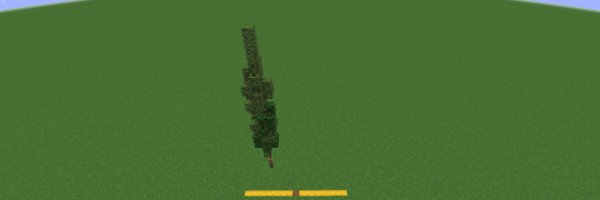
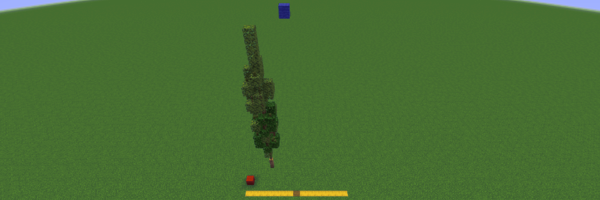
Schauen wir uns das Konzept anhand eines Beispiels näher an: Unser erstes Ziel besteht darin den Baum aus der Abbildung zu kopieren und ein paar Blöcke weiter rechts wieder zu platzieren.
Empfehlungen
WorldEdit ist ein unglaublich mächtiges Werkzeug, das auf den ersten Blick dementsprechend komplex und abschreckend wirken kann. Lass dich davon nicht einschüchtern und versuch es. Starte mit ein paar wenigen Befehlen und versuche dich an weiteren/komplexeren Befehlen je nach Interesse und Wissensstand.
Wir empfehlen die Modifikation "WorldEdit-CUI", mit welcher man seine Auswahl sichtbar machen kann und so den Prozess des Bauens unkomplizierter macht.
Wenngleich WorldEdit ein sehr mächtiges Werkzeug ist, so ist die Anwendung nicht immer fehlerfrei. Entsprechend empfehlen wir zum Beispiel die Nutzung des //copy-Befehls anstelle des //cut-Befehls, so dass das Original erhalten bleibt bis die Kopie korrekt eingefügt wurde.
Nützliche Aktionen
Du hast den Einstieg geschafft und bist nun bereit für ein paar mehr nützliche Aktionen.
//cut- schneidet den ausgewählten Bereich aus. Anders als beim//copywird der ausgewählte Bereich also entfernt, aber befindet sich weiterhin in der Zwischenablage.//stack <Anzahl> [Richtung]- reiht den ausgewählten Bereich <Anzahl> Male in die angegebene Richtung (der Standard ist Blickrichtung).//move <Blockzahl> [Richtung]- verschiebt den ausgewählten Bereich um <Blockzahl> Blöcke in die angegebene Richtung (der Standard ist Blickrichtung). Es wird lediglich der Inhalt des ausgewählten Bereiches verschoben, nicht die Auswahl selbst!//set <Block>- ersetzt den ausgewählten Bereich mit dem gewählten Block.//replace <Block> <Block>- ersetzt den ersten Block durch den zweiten Block in dem ausgewählten Bereich.
Nicht jede Aktion führt tatsächlich Veränderungen durch, manche geben auch hilfreiche Angaben.
//size- zeigt die Größe des ausgewählten Bereiches an.//count <Block>- zählt wie viele Blöcke des angegebenen Typs im ausgewählten Bereich vorhanden sind.//distr- gibt eine umfassende Angabe welche Blöcke wie häufig (Anzahl sowie Prozentsatz) im ausgewählten Bereich vorkommen.
Wiederum andere Aktionen haben ausschließlich einen Effekt auf die Zwischenablage.
//rotate <Grad>- dreht die Zwischenablage um die gegebene Gradanzahl.//flip [Richtung]- spiegelt die Zwischenablage in die angegebene Richtung (der Standard ist Blickrichtung).
Veränderungen der Auswahl
Du musst nicht jedes Mal den ausgewählten Bereich neu mit der Holzaxt markieren. Auch hierfür gibt es einige Tricks, die das Arbeiten deutlich vereinfachen können.
//pos1bzw.//pos2- setzt die erste bzw. zweite Position auf die Position an der man steht (Höhe der Füße).//expand <Blockzahl> [Richtung]- erweitert den ausgewählten Bereich um <Blockzahl> Blöcke in die angegebene Richtung (der Standard ist Blickrichtung).//contract <Blockzahl> [Richtung]- verkleinert den ausgewählten Bereich um <Blockzahl> Blöcke in die angegebene Richtung (der Standard ist Blickrichtung).//shift <Blockzahl> [Richtung]- verschiebt den ausgewählten Bereich um <Blockzahl> Blöcke in die angegebene Richtung (der Standard ist Blickrichtung). Es wird lediglich die Auswahl verschoben, nicht der Inhalt selbst!//outset <Blockzahl>- vergrößert den ausgewählten Bereich um <Blockanzahl> Blöcke in alle Richtungen.//inset <Blockzahl>- verkleinert den ausgewählten Bereich um <Blockanzahl> Blöcke in alle Richtungen.//selbzw.//desel- entfernt den ausgewählten Bereich. Es wird lediglich die Auswahl entfernt, nicht der Inhalt selbst!
Mehr Aktionen
Mit den oben stehenden Befehlen hast Du bereits ein solides Grundwissen mit dem sich einiges anstellen lässt. Die folgenden Befehle bieten eine gute Ergänzung.
//walls <Block>- baut die vier Wände der Auswahl mit dem gewählten Block.//overlay <Block>- setzt einen Block über die Blöcke in der Auswahl.//naturalize- 3 Schichten Erde oben, dann Stein unten.//hollow- höhlt das in dieser Auswahl enthaltene Objekt aus.//green- begrünt das Gebiet.//fixwater <Radius>- fixiert Wasser, so dass es stationär ist.//fill <Block> <Radius>- füllt eine Kreisfläche (soweit möglich) mit dem gewählten Block aus.//drain <Radius>- entfernt Wasser in dem angegebenen Radius.//center <Block>- markiert das Zentrum des ausgewählten Bereiches mit dem gewählten Block.//sphere <Block> <Radius>- erstellt eine Kugel aus dem gewählten Material in der entsprechenden Größe.//cyl <Block> <Radius> [Höhe]- erstellt einen Zylinder aus dem gewählten Material in der entsprechenden Größe (Standard für die Höhe ist 1, womit eine Kreisfläche generiert wird).
Brushes & Werkzeuge
Mit /tool repl <Block> wird ein Ersetz-Werkzeug auf das gehaltene Item gebunden. Mit Rechtsklick ersetzt das Werkzeug nun den angeklickten Block mit dem gewählten Material. Mit Linksklick lässt sich das Material vom Werkzeug auf das von dem angeklickten Block anpassen. Mit /tool none könnt ihr das Werkzeug von dem gehaltenen Item auch wieder entfernen.
Ebenfalls habt ihr die Möglichkeit Brush-Werkzeuge zu nutzen (//brush <Befehl>). Ein Brush wird dabei auf das gehaltene Werkzeug gebunden und per Mausklick aktiviert. Optional könnt ihr dem Brush auch eine Mask hinterlegen (//brush mask [Mask]), die den zu ändernden Bereich weiter einschränkt.