
Weitere Optionen
Admin (Diskussion | Beiträge) |
Admin (Diskussion | Beiträge) |
||
| (9 dazwischenliegende Versionen desselben Benutzers werden nicht angezeigt) | |||
| Zeile 46: | Zeile 46: | ||
'''Temporäre Channel''' | '''Temporäre Channel''' | ||
<div class="mw-collapsible-content"> | <div class="mw-collapsible-content"> | ||
Per <code>/tch <Channelname></code> kannst Du einen temporären Channel erstellen. | Per <code>/tch <Channelname></code> kannst Du einen temporären Channel erstellen. Jeder kann diesem Channel per <code>/ch t_<Channelname></code> beitreten. | ||
Verlassen kannst Du den Channel mit <code>/ch leave t_<Channelname></code>. | Verlassen kannst Du den Channel mit <code>/ch leave t_<Channelname></code>. | ||
Wenn alle Spieler | Wenn alle Spieler den Channel verlassen haben oder offline sind, löscht sich dieser. Die Spieler schreiben nun im lokalen Channel. | ||
</div> | </div> | ||
</div> | </div> | ||
| Zeile 58: | Zeile 58: | ||
{| class="wikitable" style="width:100%;" | {| class="wikitable" style="width:100%;" | ||
|- | |- | ||
| '''Local-Channel''' || <code>/ch local</code> oder <code>/l</code> || Dieser Channel hat eine Reichweite von 150 Blöcken, somit sehen nur Spieler | | '''Local-Channel''' || <code>/ch local</code> oder <code>/l</code> || Dieser Channel hat eine Reichweite von 150 Blöcken, somit sehen nur Spieler deiner näheren Umgebung deine Nachrichten. | ||
|- | |- | ||
| '''Silent-Channel''' || <code>/ch silent</code> || Dieser Channel hat eine Reichweite von einem Block. Hier kannst du bspw. Shopwerbungsnachrichten testen. | | '''Silent-Channel''' || <code>/ch silent</code> || Dieser Channel hat eine Reichweite von einem Block. Hier kannst du bspw. Shopwerbungsnachrichten testen. | ||
| Zeile 80: | Zeile 80: | ||
| '''Features''' || <code>/ch features</code> || Hier werden dir Serverfeatures vorgestellt. Die Meldung erfolgt alle zehn Minuten. | | '''Features''' || <code>/ch features</code> || Hier werden dir Serverfeatures vorgestellt. Die Meldung erfolgt alle zehn Minuten. | ||
|- | |- | ||
| '''Away from Keyboard''' || <code>/afk [Nachricht]</code> || Wenn Du mal eben weg musst, kannst Du dies den anderen | | '''Away from Keyboard''' || <code>/afk [Nachricht]</code> || Wenn Du mal eben weg musst, kannst Du dies den anderen Spielern hiermit deutlich machen. Die Nachricht, die Du optional anfügen kannst, wird den Spieler anzeigt, sobald sie dich anschreiben. | ||
|- | |- | ||
| '''Todesmeldungen''' || <code>/ch death</code> || Bei jedem | | '''Todesmeldungen''' || <code>/ch death</code> || Bei jedem Spieler, der auf unserem Server zu Tode kommt, gibt es eine humorvoll gestaltete Todesnachricht. | ||
|} | |} | ||
| Zeile 90: | Zeile 90: | ||
== {{#fas:message}} Privatnachrichten == | == {{#fas:message}} Privatnachrichten == | ||
Nachrichten, welche an eine einzelne Person gerichtet sind, verschickst Du mit <code>/m < | Nachrichten, welche an eine einzelne Person gerichtet sind, verschickst Du mit <code>/m <Name> <Nachricht></code>. Per <code>/r <Nachricht></code> kannst Du direkt auf vorangegangene Privatnachrichten antworten. | ||
Wenn Du | Wenn Du einem Spieler eine weitere Nachricht schreiben möchtest, kannst Du mit <code>/c <Nachricht></code> dem gleichen Spieler schreiben, an welchen auch die letzte Nachricht ging. | ||
== {{#fas:envelope}} Ingame-Mails == | == {{#fas:envelope}} Ingame-Mails == | ||
Eine Nachricht an | Eine Nachricht an einen Spieler, welcher offline ist, kannst Du per <code>/mail send <Name> <Nachricht></code> verschicken. Bei jedem Login bekommst Du eine Chatausgabe, welche dich über deine Mails informiert.<br > | ||
Bei jedem Login bekommst Du eine Chatausgabe, welche dich über deine Mails informiert. | Mit <code>/mail list</code> kannst Du deine ungelesenen Mails anzeigen lassen. Im Userpanel kannst Du deine noch nicht gelöschten 50 Mails lesen. | ||
Mit <code>/mail list</code> kannst Du deine ungelesenen Mails anzeigen lassen. | |||
Im Userpanel kannst Du deine noch nicht | |||
== {{#fas:gear}} Chataufbau und -einstellungen == | == {{#fas:gear}} Chataufbau und -einstellungen == | ||
| Zeile 117: | Zeile 115: | ||
'''Servertag''' | '''Servertag''' | ||
Serverkürzel vom Server | Serverkürzel vom Server des Senders, wahlweise angezeigt oder ausgeblendet | ||
| style="background:2e4266; border:1px solid #C7C7C7; border-radius:8px; padding:14px; vertical-align:top;" | | | style="background:2e4266; border:1px solid #C7C7C7; border-radius:8px; padding:14px; vertical-align:top;" | | ||
'''Zeitstempel''' | '''Zeitstempel''' | ||
| Zeile 130: | Zeile 128: | ||
'''Gildentag''' | '''Gildentag''' | ||
Gildentag | Gildentag des Senders, wahlweise angezeigt oder ausgeblendet | ||
|- | |- | ||
| style="background:2e4266; border:1px solid #C7C7C7; border-radius:8px; padding:14px; vertical-align:top;" | | | style="background:2e4266; border:1px solid #C7C7C7; border-radius:8px; padding:14px; vertical-align:top;" | | ||
'''Spielerrang''' | '''Spielerrang''' | ||
Rang | Rang des Spielers, wahlweise nur noch als Hovertext | ||
| style="background:2e4266; padding:14px; vertical-align:top;" | | | style="background:2e4266; padding:14px; vertical-align:top;" | | ||
| | ||
| Zeile 149: | Zeile 147: | ||
'''Kursiv''' | '''Kursiv''' | ||
Nachricht wird kursiv dargestellt (Standard) | Nachricht wird kursiv dargestellt. (Standard) | ||
| style="background:2e4266; border:1px solid #C7C7C7; border-radius:8px; padding:14px; vertical-align:top;" | | | style="background:2e4266; border:1px solid #C7C7C7; border-radius:8px; padding:14px; vertical-align:top;" | | ||
'''Title''' | '''Title''' | ||
Es erscheint ein Titel, dass Du erwähnt wurdest | Es erscheint ein Titel, dass Du erwähnt wurdest. | ||
|- | |- | ||
| style="background:2e4266; border:1px solid #C7C7C7; border-radius:8px; padding:14px; vertical-align:top;" | | | style="background:2e4266; border:1px solid #C7C7C7; border-radius:8px; padding:14px; vertical-align:top;" | | ||
'''Actionbar''' | '''Actionbar''' | ||
Über Lebens-/Hungeranzeige erscheint ein Titel, dass Du erwähnt wurdest | Über Lebens-/Hungeranzeige erscheint ein Titel, dass Du erwähnt wurdest. | ||
| style="background:2e4266; border:1px solid #C7C7C7; border-radius:8px; padding:14px; vertical-align:top;" | | | style="background:2e4266; border:1px solid #C7C7C7; border-radius:8px; padding:14px; vertical-align:top;" | | ||
'''Sound''' | '''Sound''' | ||
Bei einer Erwähnung im Chat wird ein beliebiger Sound abgespielt. Du kannst zwischen verschiedenen Sounds wählen | Bei einer Erwähnung im Chat wird ein beliebiger Sound abgespielt. Du kannst zwischen verschiedenen Sounds wählen. | ||
|} | |} | ||
| Zeile 174: | Zeile 172: | ||
'''Title''' | '''Title''' | ||
Es erscheint ein Titel, dass Du angeschrieben wurdest | Es erscheint ein Titel, dass Du angeschrieben wurdest. | ||
| style="background:2e4266; border:1px solid #C7C7C7; border-radius:8px; padding:14px; vertical-align:top;" | | | style="background:2e4266; border:1px solid #C7C7C7; border-radius:8px; padding:14px; vertical-align:top;" | | ||
'''Actionbar''' | '''Actionbar''' | ||
Über Lebens-/Hungeranzeige erscheint ein Titel, dass Du angeschrieben wurdest | Über Lebens-/Hungeranzeige erscheint ein Titel, dass Du angeschrieben wurdest. | ||
|- | |- | ||
| style="background:2e4266; border:1px solid #C7C7C7; border-radius:8px; padding:14px; vertical-align:top;" | | | style="background:2e4266; border:1px solid #C7C7C7; border-radius:8px; padding:14px; vertical-align:top;" | | ||
'''Sound''' | '''Sound''' | ||
Bei einer Privatnachricht wird ein beliebiger Sound abgespielt. Du kannst zwischen verschiedenen Sounds wählen | Bei einer Privatnachricht wird ein beliebiger Sound abgespielt. Du kannst zwischen verschiedenen Sounds wählen. | ||
| style="background:2e4266; border:1px solid #C7C7C7; border-radius:8px; padding:14px; vertical-align:top;" | | | style="background:2e4266; border:1px solid #C7C7C7; border-radius:8px; padding:14px; vertical-align:top;" | | ||
'''Erneute Benachrichtigung''' | '''Erneute Benachrichtigung''' | ||
Stellt ein, wie lange Du keine erneute Benachrichtigung bekommst, auch wenn Du angeschrieben wirst | Stellt ein, wie lange Du keine erneute Benachrichtigung bekommst, auch wenn Du angeschrieben wirst. | ||
|} | |} | ||
Aktuelle Version vom 6. Juli 2026, 15:43 Uhr
Auf unserem Server gibt es verschiedene Channel, die für die serverübergreifende Kommunikation relevant sind.
Aufgrund der verschiedenen Möglichkeiten mit anderen Spielern in Kontakt zu treten, solltest Du die weiter unten aufgeführten Channel nur für ihren vorgesehenen Zweck verwenden. Falls Du mit einer oder mehreren bestimmten Personen schreiben möchtest, nutze die Privatnachrichten oder z.B. die temporären Chat-Channel.
Die Unterteilung gewährleistet eine bessere Übersicht und bietet dir die Möglichkeit, deinen Chat individuell anzupassen. Wenn Du das erste Mal auf den Server kommst, bist Du automatisch in den wichtigsten Channeln, damit Du direkt loslegen kannst. Der standardmäßig aktive Channel ist zunächst der Support-Channel, so kannst Du am Anfang deine Fragen direkt in den richtigen Channel senden.
Übersicht der Channel
Mit /ch <Channelname> betrittst du einen Chat-Channel. Du hast auch die Möglichkeit eine einmalige Nachricht in einem Channel zu schreiben, dies geht per /<Channelname/-kürzel> <Nachricht>.
Einen Channel verlässt Du mit /ch leave <Channelname>.
Serverübergreifende Channel
| Support-Channel | /ch support oder /s |
Dieser Channel ist für Fragen rund um den Server und das Spielgeschehen gedacht. |
| Global-Channel | /ch global oder /g |
Hier können Unterhaltungen zu verschiedenen Themen, über unsere Server hinweg, stattfinden. Werbung für Gilden, Userevents, etc. gehören in diesen Channel und dürfen nur alle zehn Minuten gepostet werden. |
| Trade-Channel | /ch trade oder /t |
Dieser Channel ist dazu da, um Handel zutreiben, Jobs anzubieten oder Shopwerbung zu schalten. Werbung und Handelsanfragen dürfen allerdings nur alle zehn Minuten inseriert werden. |
| Auktions-Channel | /ch auktion oder /a |
Hier werden alle allgemeinen Spielerauktionen durchgeführt. Bitte achte darauf, dass keine Auktionen parallel laufen. |
| Event-Channel | /ch event oder /e |
Wenn Events stattfinden, läuft die Kommunikation in diesem Channel. |
| Game-Channel | /ch game |
Spieler, die auf dem Gameserver unterwegs sind oder Mitspielern/Gegenspielern für unsere Minigames suchen, sollten diesen Channel nutzen. |
| PvP-Channel | /ch pvp |
Dieser Channel ist für alles rund um das PvP-Geschehen vorhanden (Anfragen für PvP-Gefechte, Unterhaltungen währenddessen, etc.). |
| Skyblock-Channel | /ch skyblock oder /sb |
Spieler, die auf dem Skyblock spielen oder sich über ihn unterhalten möchten, sind in diesem Channel richtig. |
| Vanilla-Channel | /ch vanilla |
Hier kannst Du dich unterhalten, wenn du auf dem Vanillaserver spielst oder dich über ihn austauschen möchtest. |
Temporäre Channel
Per /tch <Channelname> kannst Du einen temporären Channel erstellen. Jeder kann diesem Channel per /ch t_<Channelname> beitreten.
Verlassen kannst Du den Channel mit /ch leave t_<Channelname>.
Wenn alle Spieler den Channel verlassen haben oder offline sind, löscht sich dieser. Die Spieler schreiben nun im lokalen Channel.
Reichweitenbegrenzte Channel
| Local-Channel | /ch local oder /l |
Dieser Channel hat eine Reichweite von 150 Blöcken, somit sehen nur Spieler deiner näheren Umgebung deine Nachrichten. |
| Silent-Channel | /ch silent |
Dieser Channel hat eine Reichweite von einem Block. Hier kannst du bspw. Shopwerbungsnachrichten testen. |
Server-Channel
| Teamspeak | /ch TS3 |
Hier siehst Du, wenn jemand unseren Teamspeakserver betritt oder verlässt. |
| Serverstatistik | /ch stats |
Hier werden dir Statistiken rund um unseren Server angezeigt. Die Meldung erfolgt alle zehn Minuten. |
| Serverguide | /ch guide |
Hier gibt es wertvolle Tipps für Starter. Die Meldung erfolgt alle zehn Minuten. |
| Features | /ch features |
Hier werden dir Serverfeatures vorgestellt. Die Meldung erfolgt alle zehn Minuten. |
| Away from Keyboard | /afk [Nachricht] |
Wenn Du mal eben weg musst, kannst Du dies den anderen Spielern hiermit deutlich machen. Die Nachricht, die Du optional anfügen kannst, wird den Spieler anzeigt, sobald sie dich anschreiben. |
| Todesmeldungen | /ch death |
Bei jedem Spieler, der auf unserem Server zu Tode kommt, gibt es eine humorvoll gestaltete Todesnachricht. |
Privatnachrichten
Nachrichten, welche an eine einzelne Person gerichtet sind, verschickst Du mit /m <Name> <Nachricht>. Per /r <Nachricht> kannst Du direkt auf vorangegangene Privatnachrichten antworten.
Wenn Du einem Spieler eine weitere Nachricht schreiben möchtest, kannst Du mit /c <Nachricht> dem gleichen Spieler schreiben, an welchen auch die letzte Nachricht ging.
Ingame-Mails
Eine Nachricht an einen Spieler, welcher offline ist, kannst Du per /mail send <Name> <Nachricht> verschicken. Bei jedem Login bekommst Du eine Chatausgabe, welche dich über deine Mails informiert.
Mit /mail list kannst Du deine ungelesenen Mails anzeigen lassen. Im Userpanel kannst Du deine noch nicht gelöschten 50 Mails lesen.
Chataufbau und -einstellungen
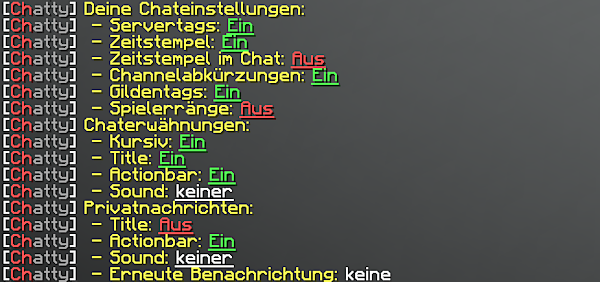
Mit /ch settings kannst Du den allgemeinen Chat, verschiedene Benachrichtigungsarten und Anzeigeoptionen einstellen. Durch Klicken auf die jeweilige Option kannst Du die Einstellung ändern.
|
Servertag Serverkürzel vom Server des Senders, wahlweise angezeigt oder ausgeblendet |
Zeitstempel Uhrzeit der Nachricht, wahlweise angezeigt oder ausgeblendet |
|
Channel Channelname, wahlweise ausgeschrieben oder abgekürzt |
Gildentag Gildentag des Senders, wahlweise angezeigt oder ausgeblendet |
|
Spielerrang Rang des Spielers, wahlweise nur noch als Hovertext |
|
Benachrichtigung bei Chaterwähnung
Hier kannst Du deine Benachrichtigungsoptionen einstellen, wenn Du im Chat erwähnt wirst.
|
Kursiv Nachricht wird kursiv dargestellt. (Standard) |
Title Es erscheint ein Titel, dass Du erwähnt wurdest. |
|
Actionbar Über Lebens-/Hungeranzeige erscheint ein Titel, dass Du erwähnt wurdest. |
Sound Bei einer Erwähnung im Chat wird ein beliebiger Sound abgespielt. Du kannst zwischen verschiedenen Sounds wählen. |
Benachrichtigung bei Privatnachricht
Auch hier gibt es verschiedene Einstellungsmöglichkeiten.
|
Title Es erscheint ein Titel, dass Du angeschrieben wurdest. |
Actionbar Über Lebens-/Hungeranzeige erscheint ein Titel, dass Du angeschrieben wurdest. |
|
Sound Bei einer Privatnachricht wird ein beliebiger Sound abgespielt. Du kannst zwischen verschiedenen Sounds wählen. |
Erneute Benachrichtigung Stellt ein, wie lange Du keine erneute Benachrichtigung bekommst, auch wenn Du angeschrieben wirst. |