Weitere Optionen
Admin (Diskussion | Beiträge) |
Admin (Diskussion | Beiträge) |
||
| (79 dazwischenliegende Versionen desselben Benutzers werden nicht angezeigt) | |||
| Zeile 1: | Zeile 1: | ||
Wir bieten besondere Features an, welche im Folgenden aufgelistet sind und wir als servereigene Craftingrezepte benennen. | Wir bieten besondere Features an, welche im Folgenden aufgelistet sind und wir als servereigene Craftingrezepte benennen. | ||
Um ein servereigenes Craftingrezept zu nutzen, musst Du zunächst eine gewisse Anzahl CashNuggets im Servershop erwerben. | Um ein servereigenes Craftingrezept zu nutzen, musst Du zunächst eine gewisse Anzahl CashNuggets im Servershop erwerben.<br /> | ||
Kaufbar sind CashNuggets im Wert von <span style="color:#6FBA45;">'''1.000 BM''', '''10.000 BM''', '''50.000 BM''' und '''100.000 BM'''</span>.<br /> | |||
Du kannst CashNuggets im Craftingmenü oder in der Werkbank teilen und kombinieren, sodass Du die verschiedenen Werte für das entsprechende Rezept erhälst. | |||
<center><img | |||
src="https://sgpggb.de/wiki/servereigene_craftingrezepte/cashnuggets.png" | |||
<img | |||
src="https://sgpggb.de/wiki/ | |||
alt="CashNugget" | alt="CashNugget" | ||
width="800" | width="800" | ||
height=" | height="200" | ||
rounded="true" | rounded="true" | ||
/> | /></center> | ||
== {{#fas:egg}} | == {{#fas:egg}} PetBall und Spawnei == | ||
Mit einem PetBall kannst Du Tiere fangen und sie von einem Server auf einen anderen bringen. | Mit einem PetBall kannst Du Tiere fangen und sie von einem Server auf einen anderen bringen. | ||
| Zeile 27: | Zeile 27: | ||
| | | | ||
*Axolotl | *Axolotl | ||
*Biene | |||
*Delfin | *Delfin | ||
*Dorfbewohner | *Dorfbewohner | ||
*Eisbär, | *Eisbär | ||
*Eisengolem, Kupfergolem | |||
| | |||
*Fahrender Händler | |||
*Fledermaus | *Fledermaus | ||
*Frosch, Kaulquappe | |||
*Fuchs | *Fuchs | ||
*Glücklicher Ghast | |||
*Gürteltier | |||
| | | | ||
*Hase | *Hase | ||
* | *Hilfsgeist | ||
*Huhn | *Huhn | ||
*Kamel | |||
*Katze, Ozelot | *Katze, Ozelot | ||
*Kuh, Pilzkuh | *Kuh, Pilzkuh | ||
| | | | ||
* | *Lama, Händlerlama | ||
*Pferd, Maultier, Esel, Skelettpferd, Zombiepferd | *Pferd, Maultier, Esel, Skelettpferd, Zombiepferd | ||
*Panda | |||
*Papagei | *Papagei | ||
*Schaf | *Schaf | ||
*Schildkröte | *Schildkröte | ||
| | |||
*Schnüffler | |||
*Schreiter | |||
*Schwein | *Schwein | ||
*Tintenfisch, Leuchttintenfisch | |||
*Wolf | *Wolf | ||
*Ziege | *Ziege | ||
|} | |} | ||
</div> | </div> | ||
| Zeile 57: | Zeile 67: | ||
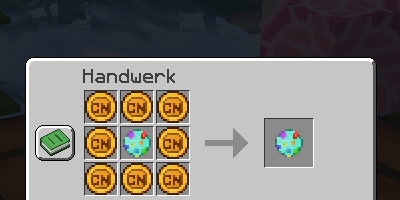
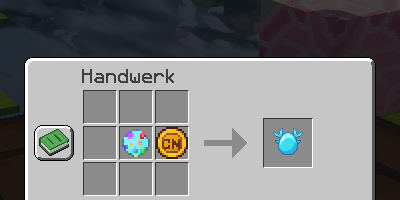
Mit der Umwandlung von einem Petball zu einem Spawnei erhälst Du die Gattung deines gefangenen Tieres, aber mit anderen Attributen. | Mit der Umwandlung von einem Petball zu einem Spawnei erhälst Du die Gattung deines gefangenen Tieres, aber mit anderen Attributen. | ||
<img | <center><extgallery widths=400 heights=200 perrow=3 rounded=true> | ||
<img src="https://sgpggb.de/wiki/servereigene_craftingrezepte/rezept_petball.png" alt="Craftingrezept PetBall" caption="Rezept PetBall: Ei + 10.000 Cashnugget" /> | |||
<img src="https://sgpggb.de/wiki/servereigene_craftingrezepte/rezept_petball+.png" alt="Craftingrezept PetBall+" caption="Rezept PetBall+: Petball + 8x100.000 Cashnuggets" /> | |||
<img src="https://sgpggb.de/wiki/servereigene_craftingrezepte/rezept_spawnei.png" alt="Craftingrezept Spawnei" caption="Rezept Spawnei: Voller Petball + 10.000 Cashnugget" /> | |||
</extgallery></center> | |||
/> | |||
== {{#fas:paw}} Pets == | |||
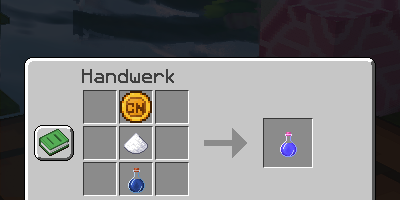
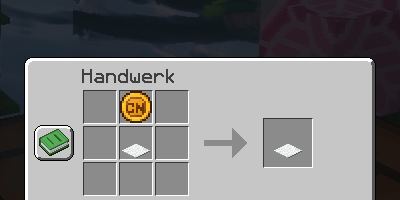
Mit Zuckerwasser kannst du jedes Pet füttern und es sättigt enorm viel. | |||
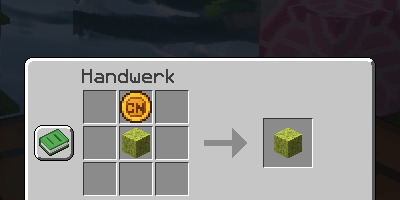
Mit dem Putzschwamm sowie mit dem Trockentuch kannst du dein Pet sauber machen. | |||
<center><extgallery widths=400 heights=200 perrow=3 rounded=true> | |||
<img src="https://sgpggb.de/wiki/servereigene_craftingrezepte/rezept_pets_zuckerwasser.png" alt="Craftingrezept Zuckerwasser" caption="Rezept Zuckerwasser: Wasserflasche + Zucker + 1.000 Cashnugget" /> | |||
<img src="https://sgpggb.de/wiki/servereigene_craftingrezepte/rezept_pets_putzschwamm.png" alt="Craftingrezept Putzschwamm" caption="Rezept Putzschwamm: Nasser Schwamm + 10.000 Cashnuggets" /> | |||
<img src="https://sgpggb.de/wiki/servereigene_craftingrezepte/rezept_pets_trockentuch.png" alt="Craftingrezept Trockentuch" caption="Rezept Trockentuch: Weißer Teppich + 10.000 Cashnugget" /> | |||
</extgallery></center> | |||
== {{#fas:elevator}} | == {{#fas:elevator}} Aufzug == | ||
Mit Aufzugblöcken überwindest Du senkrechte Distanzen, ohne „Wasseraufzüge" bauen zu müssen. | Mit Aufzugblöcken überwindest Du senkrechte Distanzen, ohne „Wasseraufzüge" bauen zu müssen. | ||
| Zeile 92: | Zeile 92: | ||
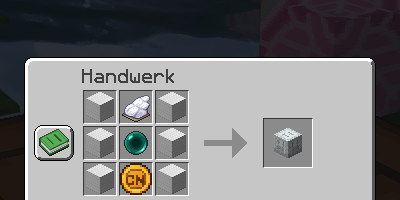
Für jede Etage setzt Du einen Aufzugblock, welcher sich auf der '''gleichen Y-Achse''' befinden muss. Der maximale Abstand zwischen den Etagen beträgt '''100 Blöcke'''. | Für jede Etage setzt Du einen Aufzugblock, welcher sich auf der '''gleichen Y-Achse''' befinden muss. Der maximale Abstand zwischen den Etagen beträgt '''100 Blöcke'''. | ||
<img | <center><img | ||
src="https://sgpggb.de/wiki/ | src="https://sgpggb.de/wiki/servereigene_craftingrezepte/rezept_aufzugblock.png" | ||
alt="Craftingrezept | alt="Craftingrezept Aufzugsblock" | ||
width=" | width="400" | ||
height=" | height="200" | ||
rounded="true" | rounded="true" | ||
/> | caption="Rezept Aufzugblock: 6xEisenblock + Farbstoff + Enderperle + 50.000 Cashnugget" | ||
/></center> | |||
=== {{#fas:circle-info}} Funktionsweise === | === {{#fas:circle-info}} Funktionsweise === | ||
| Zeile 117: | Zeile 118: | ||
| Häkchen/X-Knopf oberhalb von Pfeilköpfen || Bestimmt, ob Blickhöhe auf „geradeaus" gesetzt oder beibehalten wird | | Häkchen/X-Knopf oberhalb von Pfeilköpfen || Bestimmt, ob Blickhöhe auf „geradeaus" gesetzt oder beibehalten wird | ||
|- | |- | ||
| Häkchen/X-Knopf zw. Pfeilknöpfen und Papier || Regelt, ob Aufzug nur für Spieler | | Häkchen/X-Knopf zw. Pfeilknöpfen und Papier || Regelt, ob Aufzug nur für Spieler mit Baurechten nutzbar ist | ||
|- | |- | ||
| Papier || Erlaubt | | Papier || Erlaubt einem Spieler, unabhängig von Baurechten, die Nutzung des Aufzugs (Muss online sein, zum Hinzufügen) | ||
|} | |} | ||
Alle Einstellungen werden beim Abbauen des Aufzugsblocks '''gespeichert'''. | Alle Einstellungen werden beim Abbauen des Aufzugsblocks '''gespeichert'''. | ||
== {{#fas:boxes-stacked}} Bulky == | |||
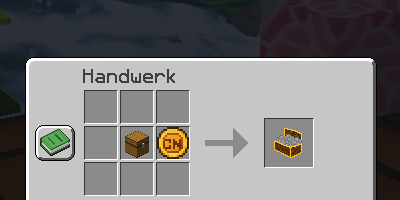
Mit Bulky lässt sich ein Massenlager bauen, ohne mehr als eine Kiste pro Material aufstellen zu müssen. | |||
Eine Bulky-Chest bekommst Du mit <code>/kit deko</code> '''auf dem Freebuild'''. | |||
<center><img | |||
src="https://sgpggb.de/wiki/servereigene_craftingrezepte/rezept_bulky.png" | |||
alt="Craftingrezept Bulky" | |||
width="400" | |||
height="200" | |||
rounded="true" | |||
caption="Rezept Bulky: Truhe + x Cashnugget" | |||
/></center> | |||
Eine gecraftete Bulky-Chest umfasst standardmäßig '''eine Doppelkiste'''. In jeder Bulky kann sich immer nur das '''exakt gleiche Item''' befinden. Um das Item zu wechseln, muss die Kiste leer sein. | |||
Shulker-Kisten und Bündel können nicht in Bulky gelagert werden. Items können nicht in Bulky transportiert werden, wenn Bulky geöffnet ist. Bulky-Chests lassen sich nicht nebeneinander stellen. | |||
=== {{#fas:circle-info}} Funktionsweise === | |||
<center><img | |||
src="https://sgpggb.de/wiki/servereigene_craftingrezepte/bulky_inventar.png" | |||
alt="Bulky Inventar" | |||
width="800" | |||
height="300" | |||
rounded="true" | |||
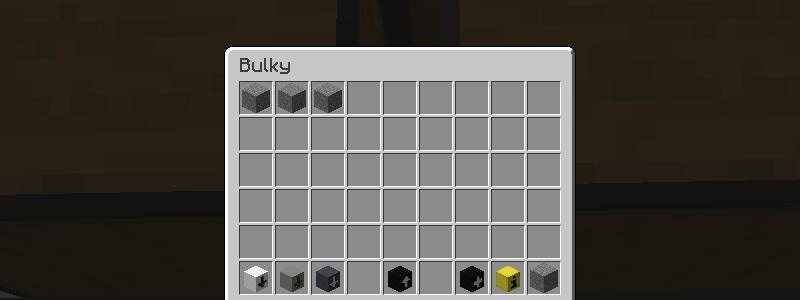
caption="Beim Öffnen von Bulky erscheint ein Doppelkisten Inventar" | |||
/></center> | |||
=== {{#fas:sliders}} Inventarübersicht === | |||
{| class="wikitable" | |||
! Element !! Funktion | |||
|- | |||
| '''Zeile 1–4''' || Hier werden gelagerte Items angezeigt. Weitere Items werden im Hintergrund gespeichert und rutschen nach, wenn etwas herausgenommen wurde. | |||
|- | |||
| '''Pfeile nach unten''' || Damit werden je nach Kopf 1, 9 oder 27 Stacks von Bulky in das Inventar verschoben. | |||
|- | |||
| '''Pfeil nach oben''' || Damit werden alle übereinstimmenden Items vom Inventar in die Bulky-Chest verschoben. | |||
|- | |||
| '''Stein''' || Hier wird eingestellt, welches Material an diese Bulky-Chest gebunden wird. Ein Klick mit dem Item am Maus-Cursor wechselt das Material. | |||
|- | |||
| '''i''' || Hier werden alle Infos zum Füllstand und dem verfügbaren Volumen der Bulky-Chest beim darüber hovern angezeigt. | |||
|- | |||
| '''+''' || Über diesen Button lassen sich Volumen Upgrades kaufen. Per Rechtsklick auf den Button lässt sich die Menge der Upgrades erhöhen. Zur Auswahl stehen dabei 1, 5, 10, 50, 100 Doppelkisten. | |||
|} | |||
<div class="mw-message-box mw-message-box-notice"> | |||
{{#fas:circle-info}} Das Volumen bleibt über den Abbau oder den Itemwechsel hinaus erhalten. | |||
</div> | |||
== {{#fas:person-running}} CustomStand == | == {{#fas:person-running}} CustomStand == | ||
| Zeile 130: | Zeile 182: | ||
Um einen CustomStand auszuwählen, nutzt Du einen Feuerstein (standardmäßig Rechtsklick). Möchtest Du einen neuen CustomStand bearbeiten, musst Du zuerst die Bearbeitung des Alten mit Hilfe des Barriereblocks beenden. | Um einen CustomStand auszuwählen, nutzt Du einen Feuerstein (standardmäßig Rechtsklick). Möchtest Du einen neuen CustomStand bearbeiten, musst Du zuerst die Bearbeitung des Alten mit Hilfe des Barriereblocks beenden. | ||
<img | <center><img | ||
src="https://sgpggb.de/wiki/ | src="https://sgpggb.de/wiki/servereigene_craftingrezepte/rezept_customstand.png" | ||
alt="Craftingrezept CustomStand" | alt="Craftingrezept CustomStand" | ||
width=" | width="400" | ||
height=" | height="200" | ||
rounded="true" | rounded="true" | ||
/> | caption="Rezept CustomStand: Rüstungsständer + 50.000 Cashnugget" | ||
/></center> | |||
<div class="mw-collapsible mw-collapsed"> | <div class="mw-collapsible mw-collapsed"> | ||
| Zeile 203: | Zeile 256: | ||
Zerstörst Du einen CustomStand, wandelt sich dieser automatisch in einen normalen Rüstungsständer um und ist '''nicht mehr bearbeitbar'''. | Zerstörst Du einen CustomStand, wandelt sich dieser automatisch in einen normalen Rüstungsständer um und ist '''nicht mehr bearbeitbar'''. | ||
Rüstungsständer können, ohne ein CustomStand zu sein, auf dem Freebuild jederzeit '''kostenlos''' bearbeitet werden. | Rüstungsständer können, ohne ein CustomStand zu sein, auf dem Freebuild jederzeit <span style="color:#6FBA45;">'''kostenlos'''</span> bearbeitet werden.<br /> | ||
Schalte die Gravitation aus, um Unfälle zu vermeiden. | Schalte die Gravitation aus, um Unfälle zu vermeiden. | ||
== {{#fas:image}} Unsichtbarer | == {{#fas:image}} Unsichtbarer Rahmen == | ||
Du kannst den unsichtbaren | Du kannst den unsichtbaren Rahmen, welchen es sonst nur im Creative-Modus oder per Befehl gibt, craften. | ||
Dieser | Dieser kann verlustfrei abgebaut werden. | ||
<img | <center><img | ||
src="https://sgpggb.de/wiki/ | src="https://sgpggb.de/wiki/servereigene_craftingrezepte/rezept_unsichtbarer_rahmen.png" | ||
alt="Craftingrezept Unsichtbarer | alt="Craftingrezept Unsichtbarer Rahmen" | ||
width=" | width="400" | ||
height=" | height="200" | ||
rounded="true" | rounded="true" | ||
/> | caption="Rezept Unsichtbarer Rahmen: Rahmen + 5.000 Cashnugget" | ||
/></center> | |||
== {{#fas:clock}} Clock of Visibility == | == {{#fas:clock}} Clock of Visibility == | ||
Die Clock of Visibility dient dazu, unsichtbare Itemframes und Rüstungsständer für '''10 Sekunden''' im Umkreis von '''15 Blöcken''' sichtbar zu machen. Diese Uhr musst Du mit einem '''1.000 BM''' CashNugget wieder aufladen. | Die Clock of Visibility dient dazu, unsichtbare Itemframes und Rüstungsständer für '''10 Sekunden''' im Umkreis von '''15 Blöcken''' sichtbar zu machen. Diese Uhr musst Du mit einem <span style="color:#6FBA45;">'''1.000 BM''' CashNugget</span> in der Werkbank wieder aufladen. | ||
<img | <center><img | ||
src="https://sgpggb.de/wiki/ | src="https://sgpggb.de/wiki/servereigene_craftingrezepte/rezept_clock_of_visibility.png" | ||
alt="Craftingrezept Clock of Visibility" | alt="Craftingrezept Clock of Visibility" | ||
width=" | width="400" | ||
height=" | height="200" | ||
rounded="true" | rounded="true" | ||
/> | caption="Rezept Clock of Visibiliy: Uhr + 1.000 Cashnugget" | ||
/></center> | |||
== {{#fas:lightbulb}} Lichtblock == | == {{#fas:lightbulb}} Lichtblock == | ||
| Zeile 235: | Zeile 290: | ||
Lichtblöcke sind unsichtbare und durchquerbare Blöcke, mit denen du stufenweise Licht erzeugen kannst. Sie werden nur sichtbar, wenn Du einen Lichtblock in deiner Hand hälst. Sie können nur abgebaut werden, indem Du an die Stelle vom Lichtblock einen normalen Block setzt. | Lichtblöcke sind unsichtbare und durchquerbare Blöcke, mit denen du stufenweise Licht erzeugen kannst. Sie werden nur sichtbar, wenn Du einen Lichtblock in deiner Hand hälst. Sie können nur abgebaut werden, indem Du an die Stelle vom Lichtblock einen normalen Block setzt. | ||
<img | <center><img | ||
src="https://sgpggb.de/wiki/ | src="https://sgpggb.de/wiki/servereigene_craftingrezepte/rezept_lichtblock.png" | ||
alt="Craftingrezept Lichtblock" | alt="Craftingrezept Lichtblock" | ||
width=" | width="400" | ||
height=" | height="200" | ||
rounded="true" | rounded="true" | ||
/> | caption="Rezept Lichtblock: 1-15xFackel (je nach Lichtblock-Stärke) + 1.000 Cashnugget" | ||
/></center> | |||
== {{#fas:book}} Sammelalbum == | == {{#fas:book}} Sammelalbum == | ||
| Zeile 249: | Zeile 305: | ||
In Kategorien werden schwarze Glasscheiben als Platzhalter verwendet, welche Du ein- und auszuschalten kannst. | In Kategorien werden schwarze Glasscheiben als Platzhalter verwendet, welche Du ein- und auszuschalten kannst. | ||
Um ein Item einzuscannen, musst Du in der Übersicht „zu Items wechseln" Shift gedrückt halten und dein Item anklicken. Dieses Item erhält eine Markierung, welche es für die Sammelalben anderer Spieler | Um ein Item einzuscannen, musst Du in der Übersicht „zu Items wechseln" Shift gedrückt halten und dein Item anklicken. Dieses Item erhält eine Markierung, welche es für die Sammelalben anderer Spieler sperrt und anzeigt, wem es gehört. | ||
Um die Bindung zu lösen, musst Du dein Sammelalbum öffnen und mit gedrückter Shift-Taste auf das Item im Buch klicken. | Um die Bindung zu lösen, musst Du dein Sammelalbum öffnen und mit gedrückter Shift-Taste auf das Item im Buch klicken. | ||
Hast Du ein eingescanntes Item einer vollständig resetteten Person, kannst Du <code>/album reset</code> nutzen und die Bindung des Items für '''10.000 BM''' aufheben. | Hast Du ein eingescanntes Item einer vollständig resetteten Person, kannst Du <code>/album reset</code> nutzen und die Bindung des Items für <span style="color:#6FBA45;">'''10.000 BM'''</span> aufheben. | ||
Du kannst eine unendliche Summe Sammelalben craften und sie z.B. verteilen. Diese synchronisieren sich automatisch und sind damit immer aktuell. Du kannst das Sammelalbum auf ein Lesepult legen und es dort ausstellen. | Du kannst eine unendliche Summe Sammelalben craften und sie z.B. verteilen. Diese synchronisieren sich automatisch und sind damit immer aktuell. Du kannst das Sammelalbum auf ein Lesepult legen und es dort ausstellen. | ||
| Zeile 258: | Zeile 314: | ||
Solltest Du deinen Account umbenennen, musst du deine Items vom alten Album lösen und sie in ein neues Album einscannen. | Solltest Du deinen Account umbenennen, musst du deine Items vom alten Album lösen und sie in ein neues Album einscannen. | ||
<img | <center><img | ||
src="https://sgpggb.de/wiki/ | src="https://sgpggb.de/wiki/servereigene_craftingrezepte/rezept_sammelalbum.png" | ||
alt="Craftingrezept Sammelalbum" | alt="Craftingrezept Sammelalbum" | ||
width=" | width="400" | ||
height=" | height="200" | ||
rounded="true" | rounded="true" | ||
/> | caption="Rezept Sammelalbum: Buch mit Feder + 5.000 Cashnugget" | ||
/></center> | |||
== {{#fas:trophy}} Achievements und AchievementsAlbum == | == {{#fas:trophy}} Achievements und AchievementsAlbum == | ||
| Zeile 282: | Zeile 339: | ||
=== {{#fas:book-open}} AchievementsAlbum === | === {{#fas:book-open}} AchievementsAlbum === | ||
Mit dem AchievementsAlbum oder <code>/ach info</code> kannst Du deinen Fortschritt zu den servereigenen Achievements einsehen und diesen auch anderen | Mit dem AchievementsAlbum oder <code>/ach info</code> kannst Du deinen Fortschritt zu den servereigenen Achievements einsehen und diesen auch anderen Spielern zur Verfügung stellen. Du kannst das AchievementsAlbum auf ein Lesepult legen und es dort ausstellen. | ||
<img | <center><img | ||
src="https://sgpggb.de/wiki/ | src="https://sgpggb.de/wiki/servereigene_craftingrezepte/rezept_achievementsalbum.png" | ||
alt="Craftingrezept AchievementsAlbum" | alt="Craftingrezept AchievementsAlbum" | ||
width=" | width="400" | ||
height=" | height="200" | ||
rounded="true" | rounded="true" | ||
/> | caption="Rezept AchievementsAlbum: Buch + 5.000 Cashnugget" | ||
/></center> | |||
== {{#fas:palette}} CraftImage == | == {{#fas:palette}} CraftImage == | ||
| Zeile 296: | Zeile 354: | ||
CraftImages sind Gemälde mit Motiven des Servers. Es können keine Bilder aus dem Internet, aufgrund von Urheberrechtsproblemen, genutzt werden. Aktuell ist es nicht möglich eigene Motive einzureichen. | CraftImages sind Gemälde mit Motiven des Servers. Es können keine Bilder aus dem Internet, aufgrund von Urheberrechtsproblemen, genutzt werden. Aktuell ist es nicht möglich eigene Motive einzureichen. | ||
<img | <center><img | ||
src="https://sgpggb.de/wiki/ | src="https://sgpggb.de/wiki/servereigene_craftingrezepte/rezept_craftimage.png" | ||
alt="Craftingrezept CraftImages" | alt="Craftingrezept CraftImages" | ||
width=" | width="400" | ||
height=" | height="200" | ||
rounded="true" | rounded="true" | ||
/> | caption="Rezept CraftImage: Leere Karte + Material + 10.000 Cashnugget" | ||
/></center> | |||
Das Material ist abhängig von der gewünschten Kollektion. | Das Material ist abhängig von der gewünschten Kollektion. | ||
| Zeile 326: | Zeile 385: | ||
Werden neue Bilder hinzugefügt, werden die Wahrscheinlichkeiten für jedes Motiv neu ausgewürfelt. | Werden neue Bilder hinzugefügt, werden die Wahrscheinlichkeiten für jedes Motiv neu ausgewürfelt. | ||
=== {{#fas: | === {{#fas:panorama}} Anbringen, Abbauen und Platzierung === | ||
Du platzierst per Rechtsklick die '''untere linke Ecke''' des Bildes. Je mehr Platz das Bild hat, desto größer wird es. | Du platzierst per Rechtsklick die '''untere linke Ecke''' des Bildes. Je mehr Platz das Bild hat, desto größer wird es. | ||
| Zeile 334: | Zeile 393: | ||
Nicht für jedes Motiv ist jedes Format verfügbar. | Nicht für jedes Motiv ist jedes Format verfügbar. | ||
'''Größen der CraftImages''': 1x1 · 1x2 · 2x1 · 2x2 · 3x2 · 3x3 · 3x4 · 4x2 · 4x3 · 4x4 | |||
'''Größen der CraftImages''' | |||
1x1 | |||
Während Du dich duckst (standardmäßig Shift) und einem Linksklick in die untere, linke Ecke ausführst, baust Du das CraftImage ab. | |||
Mehrfaches absichtliches Zerstören zieht '''Konsequenzen''' nach sich. | Mehrfaches absichtliches Zerstören zieht '''Konsequenzen''' nach sich. | ||
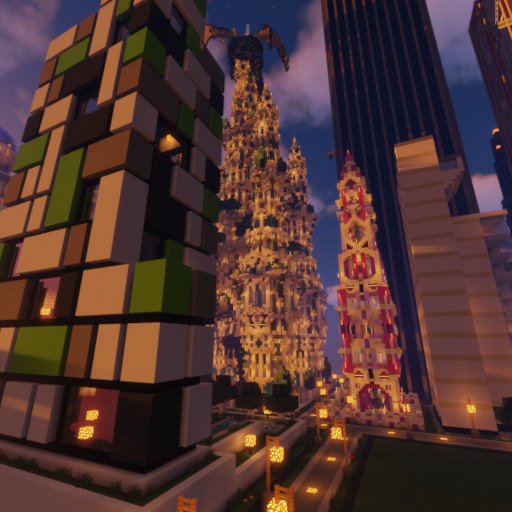
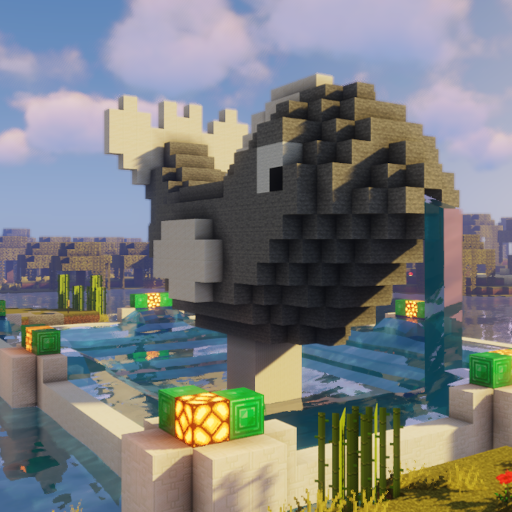
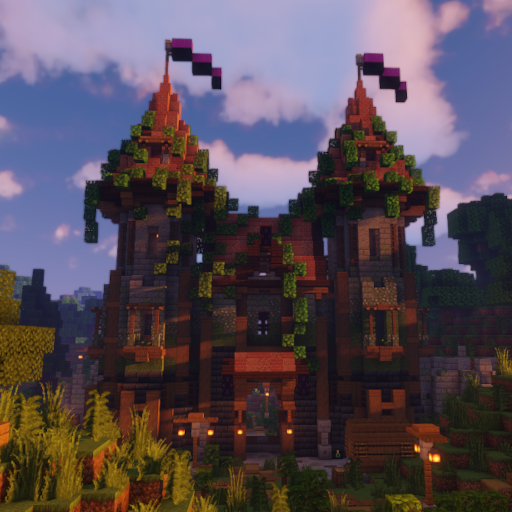
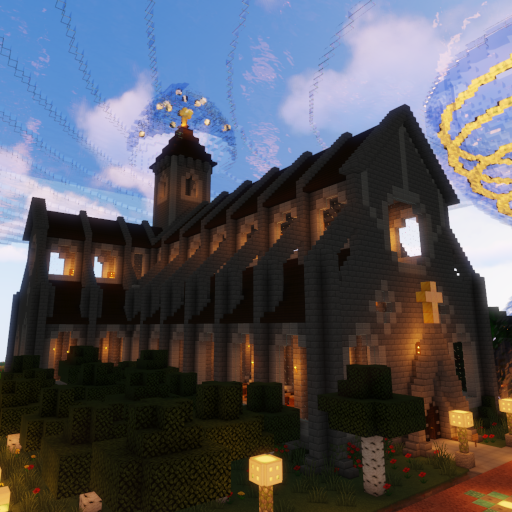
=== {{#fas:city}} Städte === | === {{#fas:city}} Städte === | ||
<extgallery widths=300 heights= | <div class="mw-collapsible mw-collapsed"> | ||
<img src="https://sgpggb.de/wiki/ | '''Städte anzeigen''' | ||
<img src="https://sgpggb.de/wiki/ | <div class="mw-collapsible-content"> | ||
<img src="https://sgpggb.de/wiki/ | <extgallery widths=300 heights=300 perrow=4 rounded=true> | ||
<img src="https://sgpggb.de/wiki/ | <img src="https://sgpggb.de/wiki/servereigene_craftingrezepte/craftimage/city/City_abydos_4x4.png" alt="Abydos" caption="Abydos" /> | ||
<img src="https://sgpggb.de/wiki/ | <img src="https://sgpggb.de/wiki/servereigene_craftingrezepte/craftimage/city/City_antares_4x4.png" alt="Antares" caption="Antares" /> | ||
<img src="https://sgpggb.de/wiki/ | <img src="https://sgpggb.de/wiki/servereigene_craftingrezepte/craftimage/city/City_arcadia_4x4.png" alt="Arcadia" caption="Arcadia" /> | ||
<img src="https://sgpggb.de/wiki/ | <img src="https://sgpggb.de/wiki/servereigene_craftingrezepte/craftimage/city/City_asia_4x4.png" alt="Asia" caption="Asia" /> | ||
<img src="https://sgpggb.de/wiki/ | <img src="https://sgpggb.de/wiki/servereigene_craftingrezepte/craftimage/city/City_bellamore_4x4.png" alt="Bellamore" caption="Bellamore" /> | ||
<img src="https://sgpggb.de/wiki/ | <img src="https://sgpggb.de/wiki/servereigene_craftingrezepte/craftimage/city/City_bucketisland_4x4.png" alt="Bucket Island" caption="Bucket Island" /> | ||
<img src="https://sgpggb.de/wiki/ | <img src="https://sgpggb.de/wiki/servereigene_craftingrezepte/craftimage/city/City_coruscant_4x4.png" alt="Coruscant" caption="Coruscant" /> | ||
<img src="https://sgpggb.de/wiki/ | <img src="https://sgpggb.de/wiki/servereigene_craftingrezepte/craftimage/city/City_crystalice_4x4.png" alt="Crystalice" caption="Crystalice" /> | ||
<img src="https://sgpggb.de/wiki/ | <img src="https://sgpggb.de/wiki/servereigene_craftingrezepte/craftimage/city/City_duryon_4x4.png" alt="Duryon" caption="Duryon" /> | ||
<img src="https://sgpggb.de/wiki/ | <img src="https://sgpggb.de/wiki/servereigene_craftingrezepte/craftimage/city/City_eldia_4x4.png" alt="Eldia" caption="Eldia" /> | ||
<img src="https://sgpggb.de/wiki/ | <img src="https://sgpggb.de/wiki/servereigene_craftingrezepte/craftimage/city/City_eldorado_4x4.png" alt="Eldorado" caption="Eldorado" /> | ||
<img src="https://sgpggb.de/wiki/ | <img src="https://sgpggb.de/wiki/servereigene_craftingrezepte/craftimage/city/City_endor_4x4.png" alt="Endor" caption="Endor" /> | ||
<img src="https://sgpggb.de/wiki/ | <img src="https://sgpggb.de/wiki/servereigene_craftingrezepte/craftimage/city/City_escalor_4x4.png" alt="Escalor" caption="Escalor" /> | ||
<img src="https://sgpggb.de/wiki/ | <img src="https://sgpggb.de/wiki/servereigene_craftingrezepte/craftimage/city/City_floria_4x4.png" alt="Floria" caption="Floria" /> | ||
<img src="https://sgpggb.de/wiki/ | <img src="https://sgpggb.de/wiki/servereigene_craftingrezepte/craftimage/city/City_gasalabad_4x4.png" alt="Gasalabad" caption="Gasalabad" /> | ||
<img src="https://sgpggb.de/wiki/ | <img src="https://sgpggb.de/wiki/servereigene_craftingrezepte/craftimage/city/City_glennwood_4x4.png" alt="Glennwood" caption="Glennwood" /> | ||
<img src="https://sgpggb.de/wiki/ | <img src="https://sgpggb.de/wiki/servereigene_craftingrezepte/craftimage/city/City_golia_4x4.png" alt="Golia" caption="Golia" /> | ||
<img src="https://sgpggb.de/wiki/ | <img src="https://sgpggb.de/wiki/servereigene_craftingrezepte/craftimage/city/City_hanwavel_4x4.png" alt="Han Wavel" caption="Han Wavel" /> | ||
<img src="https://sgpggb.de/wiki/ | <img src="https://sgpggb.de/wiki/servereigene_craftingrezepte/craftimage/city/City_heliopolis_4x4.png" alt="Heliopolis" caption="Heliopolis" /> | ||
<img src="https://sgpggb.de/wiki/ | <img src="https://sgpggb.de/wiki/servereigene_craftingrezepte/craftimage/city/City_jorlandria_4x4.png" alt="Jorlandria" caption="Jorlandria" /> | ||
<img src="https://sgpggb.de/wiki/ | <img src="https://sgpggb.de/wiki/servereigene_craftingrezepte/craftimage/city/City_juna_4x4.png" alt="Juna" caption="Juna" /> | ||
<img src="https://sgpggb.de/wiki/ | <img src="https://sgpggb.de/wiki/servereigene_craftingrezepte/craftimage/city/City_kakwandu_4x4.png" alt="Kakwandu" caption="Kakwandu" /> | ||
<img src="https://sgpggb.de/wiki/ | <img src="https://sgpggb.de/wiki/servereigene_craftingrezepte/craftimage/city/City_kosayaku_4x4.png" alt="Ko Sayaku" caption="Ko Sayaku" /> | ||
<img src="https://sgpggb.de/wiki/ | <img src="https://sgpggb.de/wiki/servereigene_craftingrezepte/craftimage/city/City_lakevalley_4x4.png" alt="Lake Valley" caption="Lake Valley" /> | ||
<img src="https://sgpggb.de/wiki/ | <img src="https://sgpggb.de/wiki/servereigene_craftingrezepte/craftimage/city/City_liras_4x4.png" alt="Liras" caption="Liras" /> | ||
<img src="https://sgpggb.de/wiki/ | <img src="https://sgpggb.de/wiki/servereigene_craftingrezepte/craftimage/city/City_lutetia_4x4.png" alt="Lutetia" caption="Lutetia" /> | ||
<img src="https://sgpggb.de/wiki/ | <img src="https://sgpggb.de/wiki/servereigene_craftingrezepte/craftimage/city/City_lyceum_4x4.png" alt="Lyceum" caption="Lyceum" /> | ||
<img src="https://sgpggb.de/wiki/ | <img src="https://sgpggb.de/wiki/servereigene_craftingrezepte/craftimage/city/City_lyneste_4x4.png" alt="Lyneste" caption="Lyneste" /> | ||
<img src="https://sgpggb.de/wiki/ | <img src="https://sgpggb.de/wiki/servereigene_craftingrezepte/craftimage/city/City_magrathea_4x4.png" alt="Magrathea" caption="Magrathea" /> | ||
<img src="https://sgpggb.de/wiki/ | <img src="https://sgpggb.de/wiki/servereigene_craftingrezepte/craftimage/city/City_minedieval_4x4.png" alt="Minedieval" caption="Minedieval" /> | ||
<img src="https://sgpggb.de/wiki/ | <img src="https://sgpggb.de/wiki/servereigene_craftingrezepte/craftimage/city/City_myranor_4x4.png" alt="Myranor" caption="Myranor" /> | ||
<img src="https://sgpggb.de/wiki/ | <img src="https://sgpggb.de/wiki/servereigene_craftingrezepte/craftimage/city/City_neptunia_4x4.png" alt="Neptunia" caption="Neptunia" /> | ||
<img src="https://sgpggb.de/wiki/ | <img src="https://sgpggb.de/wiki/servereigene_craftingrezepte/craftimage/city/City_pandora_4x4.png" alt="Pandora" caption="Pandora" /> | ||
<img src="https://sgpggb.de/wiki/ | <img src="https://sgpggb.de/wiki/servereigene_craftingrezepte/craftimage/city/City_polaria_4x4.png" alt="Polaria" caption="Polaria" /> | ||
<img src="https://sgpggb.de/wiki/ | <img src="https://sgpggb.de/wiki/servereigene_craftingrezepte/craftimage/city/City_poronia_4x4.png" alt="Poronia" caption="Poronia" /> | ||
<img src="https://sgpggb.de/wiki/ | <img src="https://sgpggb.de/wiki/servereigene_craftingrezepte/craftimage/city/City_punawi_4x4.png" alt="Punawi" caption="Punawi" /> | ||
<img src="https://sgpggb.de/wiki/ | <img src="https://sgpggb.de/wiki/servereigene_craftingrezepte/craftimage/city/City_rektoria_4x4.png" alt="Rektoria" caption="Rektoria" /> | ||
<img src="https://sgpggb.de/wiki/ | <img src="https://sgpggb.de/wiki/servereigene_craftingrezepte/craftimage/city/City_santaria_4x4.png" alt="Santaria" caption="Santaria" /> | ||
<img src="https://sgpggb.de/wiki/ | <img src="https://sgpggb.de/wiki/servereigene_craftingrezepte/craftimage/city/City_sehir_4x4.png" alt="Sehir" caption="Sehir" /> | ||
<img src="https://sgpggb.de/wiki/ | <img src="https://sgpggb.de/wiki/servereigene_craftingrezepte/craftimage/city/City_silvaria_4x4.png" alt="Silvaria" caption="Silvaria" /> | ||
<img src="https://sgpggb.de/wiki/ | <img src="https://sgpggb.de/wiki/servereigene_craftingrezepte/craftimage/city/City_skribblin_4x4.png" alt="Skribblin" caption="Skribblin" /> | ||
<img src="https://sgpggb.de/wiki/ | <img src="https://sgpggb.de/wiki/servereigene_craftingrezepte/craftimage/city/City_skybeach_4x4.png" alt="Skybeach" caption="Skybeach" /> | ||
<img src="https://sgpggb.de/wiki/ | <img src="https://sgpggb.de/wiki/servereigene_craftingrezepte/craftimage/city/City_solaria_4x4.png" alt="Solaria" caption="Solaria" /> | ||
<img src="https://sgpggb.de/wiki/ | <img src="https://sgpggb.de/wiki/servereigene_craftingrezepte/craftimage/city/City_tharia_4x4.png" alt="Tharia" caption="Tharia" /> | ||
<img src="https://sgpggb.de/wiki/ | <img src="https://sgpggb.de/wiki/servereigene_craftingrezepte/craftimage/city/City_tiamat_4x4.png" alt="Tiamat" caption="Tiamat" /> | ||
<img src="https://sgpggb.de/wiki/ | <img src="https://sgpggb.de/wiki/servereigene_craftingrezepte/craftimage/city/City_vaporia_4x4.png" alt="Vaporia" caption="Vaporia" /> | ||
<img src="https://sgpggb.de/wiki/servereigene_craftingrezepte/craftimage/city/City_wayana_4x4.png" alt="Wayana" caption="Wayana" /> | |||
<img src="https://sgpggb.de/wiki/servereigene_craftingrezepte/craftimage/city/City_winterhold_4x4.png" alt="Winterhold" caption="Winterhold" /> | |||
<img src="https://sgpggb.de/wiki/servereigene_craftingrezepte/craftimage/city/City_wyzima_4x4.png" alt="Wyzima" caption="Wyzima" /> | |||
</extgallery> | </extgallery> | ||
</div> | |||
</div> | |||
=== {{#fas:snowflake}} Winterspawns === | === {{#fas:snowflake}} Winterspawns === | ||
<extgallery widths=300 heights= | <div class="mw-collapsible mw-collapsed"> | ||
<img src="https://sgpggb.de/wiki/ | '''Winterspawns anzeigen''' | ||
<img src="https://sgpggb.de/wiki/ | <div class="mw-collapsible-content"> | ||
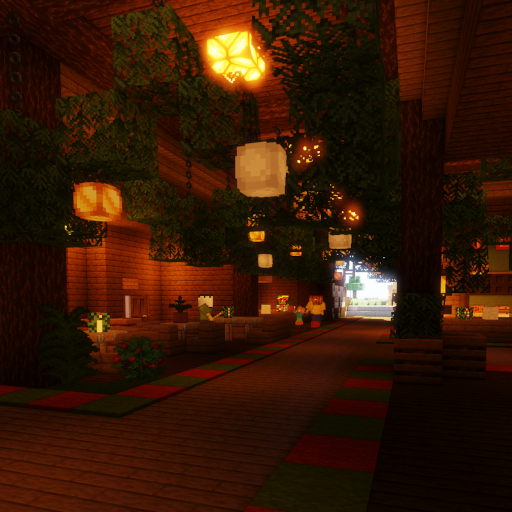
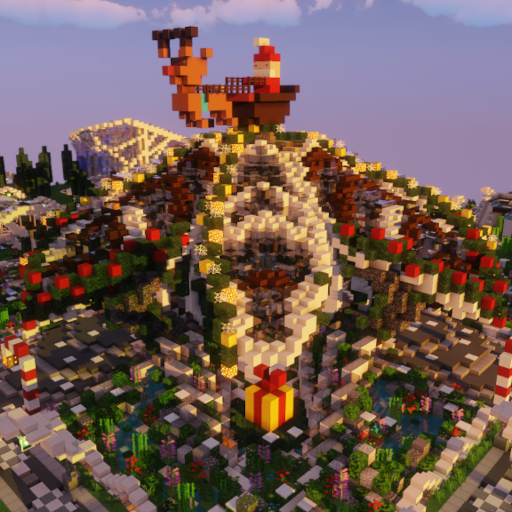
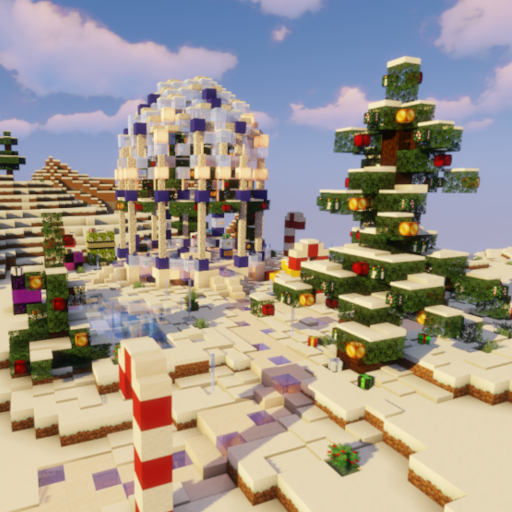
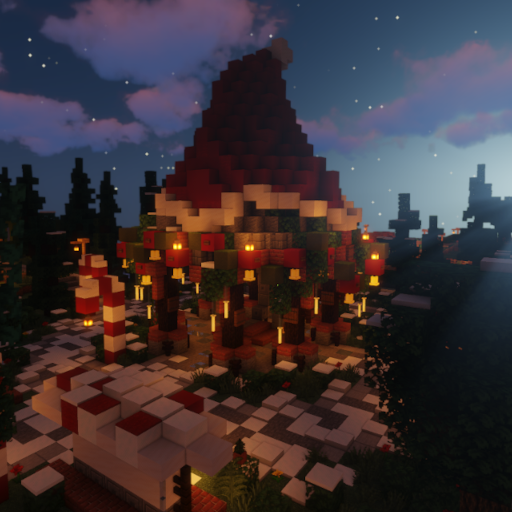
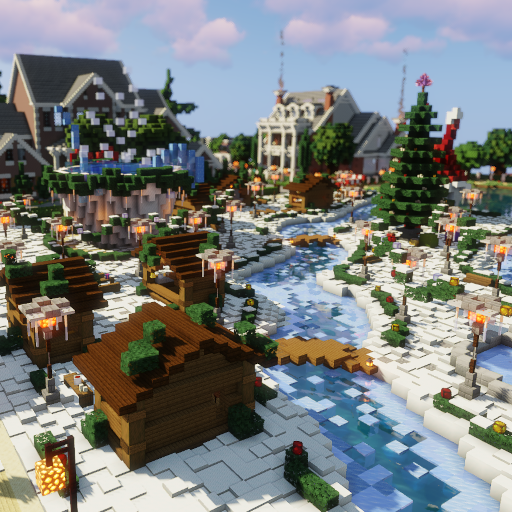
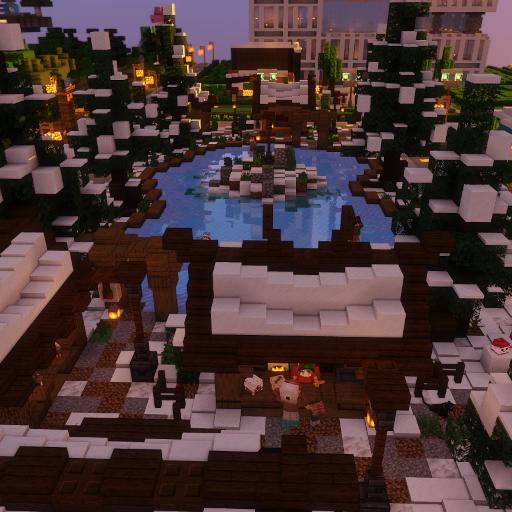
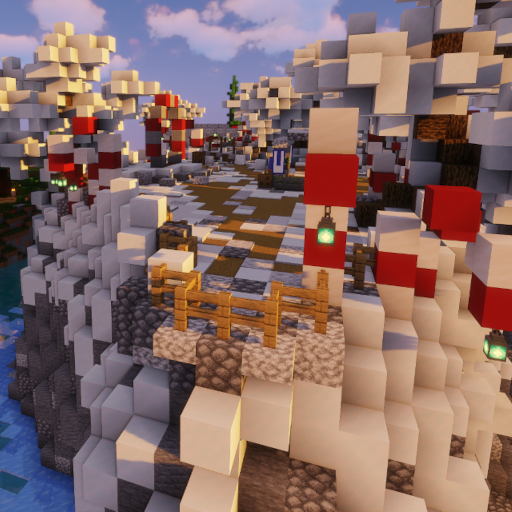
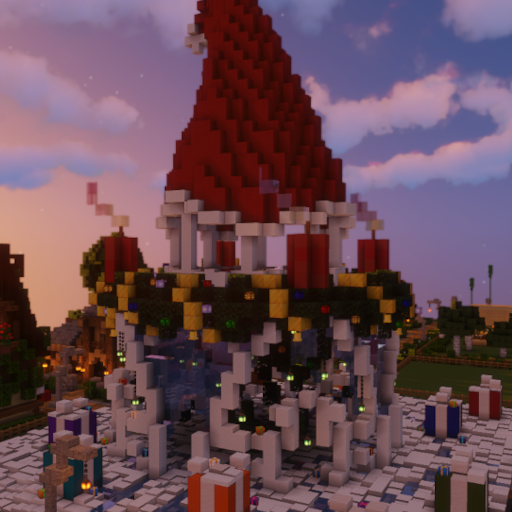
<img src="https://sgpggb.de/wiki/ | <extgallery widths=300 heights=300 perrow=4 rounded=true> | ||
<img src="https://sgpggb.de/wiki/ | <img src="https://sgpggb.de/wiki/servereigene_craftingrezepte/craftimage/citywinter/CityWinter_antares2024_4x4.png" alt="Antares Winter 2024" caption="Antares Winter 2024" /> | ||
<img src="https://sgpggb.de/wiki/ | <img src="https://sgpggb.de/wiki/servereigene_craftingrezepte/craftimage/citywinter/CityWinter_arcadia2024_4x4.png" alt="Arcadia Winter 2024" caption="Arcadia Winter 2024" /> | ||
<img src="https://sgpggb.de/wiki/ | <img src="https://sgpggb.de/wiki/servereigene_craftingrezepte/craftimage/citywinter/CityWinter_arctalos2024_4x4.png" alt="Arctalos Winter 2024" caption="Arctalos Winter 2024" /> | ||
<img src="https://sgpggb.de/wiki/ | <img src="https://sgpggb.de/wiki/servereigene_craftingrezepte/craftimage/citywinter/CityWinter_bellamorenord2024_4x4.png" alt="Bellamore Nord Winter 2024" caption="Bellamore Nord Winter 2024" /> | ||
<img src="https://sgpggb.de/wiki/ | <img src="https://sgpggb.de/wiki/servereigene_craftingrezepte/craftimage/citywinter/CityWinter_bucketost2024_4x4.png" alt="Bucket Island Ost Winter 2024" caption="Bucket Island Ost Winter 2024" /> | ||
<img src="https://sgpggb.de/wiki/ | <img src="https://sgpggb.de/wiki/servereigene_craftingrezepte/craftimage/citywinter/CityWinter_coruscantsued2024_4x4.png" alt="Coruscant Süd Winter 2024" caption="Coruscant Süd Winter 2024" /> | ||
<img src="https://sgpggb.de/wiki/ | <img src="https://sgpggb.de/wiki/servereigene_craftingrezepte/craftimage/citywinter/CityWinter_endorwest2024_4x4.png" alt="Endor West Winter 2024" caption="Endor West Winter 2024" /> | ||
<img src="https://sgpggb.de/wiki/ | <img src="https://sgpggb.de/wiki/servereigene_craftingrezepte/craftimage/citywinter/CityWinter_escalor2024_4x4.png" alt="Escalor Winter 2024" caption="Escalor Winter 2024" /> | ||
<img src="https://sgpggb.de/wiki/ | <img src="https://sgpggb.de/wiki/servereigene_craftingrezepte/craftimage/citywinter/CityWinter_lutetia2024_4x4.png" alt="Lutetia Winter 2024" caption="Lutetia Winter 2024" /> | ||
<img src="https://sgpggb.de/wiki/ | <img src="https://sgpggb.de/wiki/servereigene_craftingrezepte/craftimage/citywinter/CityWinter_lyneste2024_4x4.png" alt="Lyneste Winter 2024" caption="Lyneste Winter 2024" /> | ||
<img src="https://sgpggb.de/wiki/ | <img src="https://sgpggb.de/wiki/servereigene_craftingrezepte/craftimage/citywinter/CityWinter_magrathea2024_4x4.png" alt="Magrathea Winter 2024" caption="Magrathea Winter 2024" /> | ||
<img src="https://sgpggb.de/wiki/ | <img src="https://sgpggb.de/wiki/servereigene_craftingrezepte/craftimage/citywinter/CityWinter_minedieval2024_4x4.png" alt="Minedieval Winter 2024" caption="Minedieval Winter 2024" /> | ||
<img src="https://sgpggb.de/wiki/ | <img src="https://sgpggb.de/wiki/servereigene_craftingrezepte/craftimage/citywinter/CityWinter_santaria2024_4x4.png" alt="Santaria Winter 2024" caption="Santaria Winter 2024" /> | ||
<img src="https://sgpggb.de/wiki/ | <img src="https://sgpggb.de/wiki/servereigene_craftingrezepte/craftimage/citywinter/CityWinter_skybeach2024_4x4.png" alt="Skybeach Winter 2024" caption="Skybeach Winter 2024" /> | ||
<img src="https://sgpggb.de/wiki/servereigene_craftingrezepte/craftimage/citywinter/CityWinter_wayana2024_4x4.png" alt="Wayana Winter 2024" caption="Wayana Winter 2024" /> | |||
<img src="https://sgpggb.de/wiki/servereigene_craftingrezepte/craftimage/citywinter/CityWinter_winterhold2024_4x4.png" alt="Winterhold Winter 2024" caption="Winterhold Winter 2024" /> | |||
<img src="https://sgpggb.de/wiki/servereigene_craftingrezepte/craftimage/citywinter/CityWinter_wyzimasued2024_4x4.png" alt="Wyzima Süd Winter 2024" caption="Wyzima Süd Winter 2024" /> | |||
</extgallery> | </extgallery> | ||
</div> | |||
</div> | |||
=== {{#fas:landmark}} Sehenswürdigkeiten === | === {{#fas:landmark}} Sehenswürdigkeiten === | ||
<extgallery widths=300 heights= | <div class="mw-collapsible mw-collapsed"> | ||
<img src="https://sgpggb.de/wiki/ | '''Sehenswürdigkeiten anzeigen''' | ||
<img src="https://sgpggb.de/wiki/ | <div class="mw-collapsible-content"> | ||
<img src="https://sgpggb.de/wiki/ | <extgallery widths=300 heights=300 perrow=4 rounded=true> | ||
<img src="https://sgpggb.de/wiki/ | <img src="https://sgpggb.de/wiki/servereigene_craftingrezepte/craftimage/sight/Sight_angelteich_4x4.png" alt="Angelteich" caption="Angelteich" /> | ||
<img src="https://sgpggb.de/wiki/ | <img src="https://sgpggb.de/wiki/servereigene_craftingrezepte/craftimage/sight/Sight_asiadragon_4x4.png" alt="Asia Dragon" caption="Asia Dragon" /> | ||
<img src="https://sgpggb.de/wiki/ | <img src="https://sgpggb.de/wiki/servereigene_craftingrezepte/craftimage/sight/Sight_bibliothek_4x4.png" alt="Bibliothek" caption="Bibliothek" /> | ||
<img src="https://sgpggb.de/wiki/ | <img src="https://sgpggb.de/wiki/servereigene_craftingrezepte/craftimage/sight/Sight_burgdrachenfels_4x4.png" alt="Burg Drachenfels" caption="Burg Drachenfels" /> | ||
<img src="https://sgpggb.de/wiki/ | <img src="https://sgpggb.de/wiki/servereigene_craftingrezepte/craftimage/sight/Sight_burggrevanstein_4x4.png" alt="Burg Grevanstein" caption="Burg Grevanstein" /> | ||
<img src="https://sgpggb.de/wiki/ | <img src="https://sgpggb.de/wiki/servereigene_craftingrezepte/craftimage/sight/Sight_burgneissenstein_4x4.png" alt="Burg Neissenstein" caption="Burg Neissenstein" /> | ||
<img src="https://sgpggb.de/wiki/ | <img src="https://sgpggb.de/wiki/servereigene_craftingrezepte/craftimage/sight/Sight_containerhafen_4x4.png" alt="Containerhafen" caption="Containerhafen" /> | ||
<img src="https://sgpggb.de/wiki/ | <img src="https://sgpggb.de/wiki/servereigene_craftingrezepte/craftimage/sight/Sight_ekz2011-2012_4x4.png" alt="EKZ 2011-2012" caption="EKZ 2011-2012" /> | ||
<img src="https://sgpggb.de/wiki/ | <img src="https://sgpggb.de/wiki/servereigene_craftingrezepte/craftimage/sight/Sight_ekz2012-2014_4x4.png" alt="EKZ 2012-2014" caption="EKZ 2012-2014" /> | ||
<img src="https://sgpggb.de/wiki/ | <img src="https://sgpggb.de/wiki/servereigene_craftingrezepte/craftimage/sight/Sight_ekz2014-2024_4x4.png" alt="EKZ 2014-2024" caption="EKZ 2014-2024" /> | ||
<img src="https://sgpggb.de/wiki/ | <img src="https://sgpggb.de/wiki/servereigene_craftingrezepte/craftimage/sight/Sight_ekz2024+_4x4.png" alt="Aktuelles EKZ" caption="Aktuelles EKZ" /> | ||
<img src="https://sgpggb.de/wiki/ | <img src="https://sgpggb.de/wiki/servereigene_craftingrezepte/craftimage/sight/Sight_ellysmera_4x4.png" alt="Ellysmera" caption="Ellysmera" /> | ||
<img src="https://sgpggb.de/wiki/ | <img src="https://sgpggb.de/wiki/servereigene_craftingrezepte/craftimage/sight/Sight_elysium_4x4.png" alt="Elysium" caption="Elysium" /> | ||
<img src="https://sgpggb.de/wiki/ | <img src="https://sgpggb.de/wiki/servereigene_craftingrezepte/craftimage/sight/Sight_everwinter_4x4.png" alt="Everwinter" caption="Everwinter" /> | ||
<img src="https://sgpggb.de/wiki/ | <img src="https://sgpggb.de/wiki/servereigene_craftingrezepte/craftimage/sight/Sight_flughafen_4x4.png" alt="Flughafen" caption="Flughafen" /> | ||
<img src="https://sgpggb.de/wiki/ | <img src="https://sgpggb.de/wiki/servereigene_craftingrezepte/craftimage/sight/Sight_friedhof_4x4.png" alt="Friedhof" caption="Friedhof" /> | ||
<img src="https://sgpggb.de/wiki/ | <img src="https://sgpggb.de/wiki/servereigene_craftingrezepte/craftimage/sight/Sight_giftgrube_4x4.png" alt="Giftgrube" caption="Giftgrube" /> | ||
<img src="https://sgpggb.de/wiki/ | <img src="https://sgpggb.de/wiki/servereigene_craftingrezepte/craftimage/sight/Sight_glieffelsenerschloss_4x4" alt="Glieffelsener Schloss" caption="Glieffelsener Schloss" /> | ||
<img src="https://sgpggb.de/wiki/ | <img src="https://sgpggb.de/wiki/servereigene_craftingrezepte/craftimage/sight/Sight_griechischertempel_4x4.png" alt="Griechischer Tempel" caption="Griechischer Tempel" /> | ||
<img src="https://sgpggb.de/wiki/ | <img src="https://sgpggb.de/wiki/servereigene_craftingrezepte/craftimage/sight/Sight_hafen_4x4.png" alt="Hafen" caption="Hafen" /> | ||
<img src="https://sgpggb.de/wiki/ | <img src="https://sgpggb.de/wiki/servereigene_craftingrezepte/craftimage/sight/Sight_hallofell_4x4.png" alt="Hallofell" caption="Hallofell" /> | ||
<img src="https://sgpggb.de/wiki/ | <img src="https://sgpggb.de/wiki/servereigene_craftingrezepte/craftimage/sight/Sight_ironmansion_4x4.png" alt="Iron Mansion" caption="Iron Mansion" /> | ||
<img src="https://sgpggb.de/wiki/ | <img src="https://sgpggb.de/wiki/servereigene_craftingrezepte/craftimage/sight/Sight_isladenevo_4x4.png" alt="Isla de Nevo" caption="Isla de Nevo" /> | ||
<img src="https://sgpggb.de/wiki/ | <img src="https://sgpggb.de/wiki/servereigene_craftingrezepte/craftimage/sight/Sight_kathedrale_4x4.png" alt="Kathedrale" caption="Kathedrale /> | ||
<img src="https://sgpggb.de/wiki/ | <img src="https://sgpggb.de/wiki/servereigene_craftingrezepte/craftimage/sight/Sight_kopfsammlung_4x4.png" alt="Kopfsammlung" caption="Kopfsammlung" /> | ||
<img src="https://sgpggb.de/wiki/ | <img src="https://sgpggb.de/wiki/servereigene_craftingrezepte/craftimage/sight/Sight_luftschiff_4x4.png" alt="Luftschiff" caption="Luftschiff" /> | ||
<img src="https://sgpggb.de/wiki/ | <img src="https://sgpggb.de/wiki/servereigene_craftingrezepte/craftimage/sight/Sight_minecraftpark_4x4.png" alt="Minecraft Park" caption="Minecraft Park" /> | ||
<img src="https://sgpggb.de/wiki/ | <img src="https://sgpggb.de/wiki/servereigene_craftingrezepte/craftimage/sight/Sight_mount42_4x4.png" alt="Mount 42" caption="Mount 42" /> | ||
<img src="https://sgpggb.de/wiki/ | <img src="https://sgpggb.de/wiki/servereigene_craftingrezepte/craftimage/sight/Sight_mountsg_4x4.png" alt="Mount SGPGGB" caption="Mount SGPGGB" /> | ||
<img src="https://sgpggb.de/wiki/ | <img src="https://sgpggb.de/wiki/servereigene_craftingrezepte/craftimage/sight/Sight_reqing_4x4.png" alt="Reqing" caption="Reqing" /> | ||
<img src="https://sgpggb.de/wiki/ | <img src="https://sgpggb.de/wiki/servereigene_craftingrezepte/craftimage/sight/Sight_schlossaargou_4x4.png" alt="Schloss Aargou" caption="Schloss Aargou" /> | ||
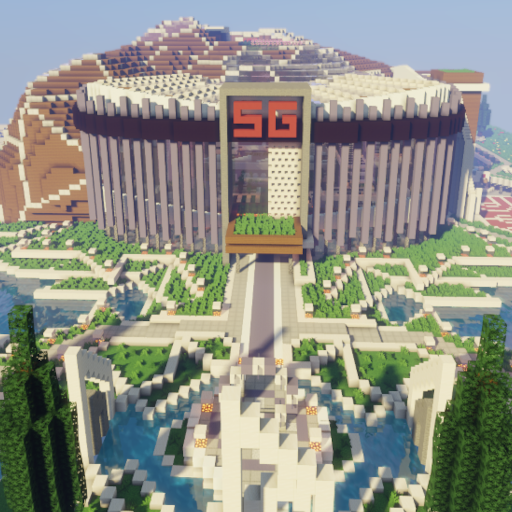
<img src="https://sgpggb.de/wiki/ | <img src="https://sgpggb.de/wiki/servereigene_craftingrezepte/craftimage/sight/Sight_sgpyramide_4x4.png" alt="SG-Pyramide" caption="SG-Pyramide" /> | ||
<img src="https://sgpggb.de/wiki/ | <img src="https://sgpggb.de/wiki/servereigene_craftingrezepte/craftimage/sight/Sight_sporthalle_4x4.png" alt="Sporthalle" caption="Sporthalle" /> | ||
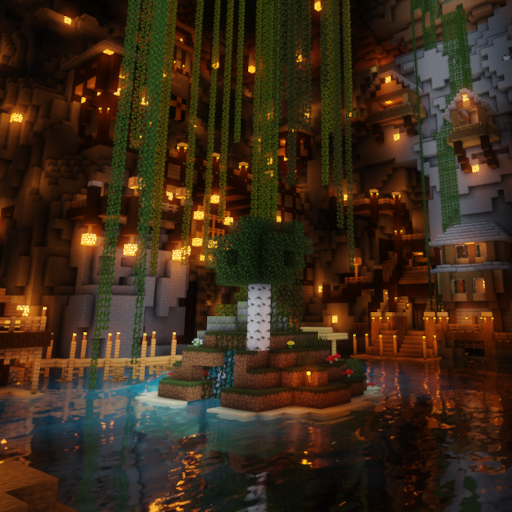
<img src="https://sgpggb.de/wiki/ | <img src="https://sgpggb.de/wiki/servereigene_craftingrezepte/craftimage/sight/Sight_unterirdischestadt_4x4.png" alt="Unterirdische Stadt" caption="Unterirdische Stadt" /> | ||
<img src="https://sgpggb.de/wiki/servereigene_craftingrezepte/craftimage/sight/Sight_versuchslabor_4x4.png" alt="Versuchslabor" caption="Versuchslabor" /> | |||
<img src="https://sgpggb.de/wiki/servereigene_craftingrezepte/craftimage/sight/Sight_xkan_4x4.png" alt="Xkan" caption="Xkan" /> | |||
<img src="https://sgpggb.de/wiki/servereigene_craftingrezepte/craftimage/sight/Sight_zeche_4x4.png" alt="Zeche" caption="Zeche" /> | |||
</extgallery> | </extgallery> | ||
</div> | |||
</div> | |||
< | |||
/> | |||
== {{#fas:flag}} Banner mit 7–20 Schichten kopieren == | == {{#fas:flag}} Banner mit 7–20 Schichten kopieren == | ||
| Zeile 479: | Zeile 535: | ||
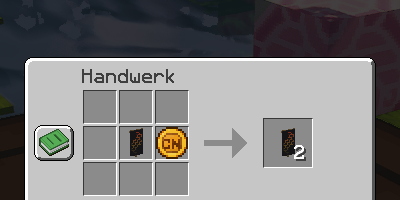
Du kannst einen Banner mit '''7–20 Schichten''' selber kopieren. | Du kannst einen Banner mit '''7–20 Schichten''' selber kopieren. | ||
<img | <center><img | ||
src="https://sgpggb.de/wiki/ | src="https://sgpggb.de/wiki/servereigene_craftingrezepte/rezept_banner_kopieren.png" | ||
alt="Craftingrezept Banner" | alt="Craftingrezept Banner" | ||
width=" | width="400" | ||
height=" | height="200" | ||
rounded="true" | rounded="true" | ||
/> | caption="Rezept Banner kopieren: Banner + 20.000 Cashnugget" | ||
/></center> | |||
== {{#fas:shirt}} RainbowArmor == | == {{#fas:shirt}} RainbowArmor == | ||
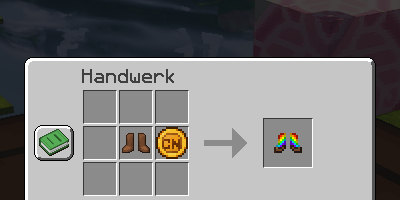
Die RainbowArmor ist eine Lederrüstung, welche bei Bewegung die Farbe wechselt. Deine Rüstung wird automatisch ausgezogen, sofern Du genügend Platz hast. Es werden jede Minute '''500 BM''' von dem Guthaben des Rüstungsteils abgezogen. Falls Du kein Guthaben mehr hast, wird die RainbowArmor deaktiviert. Das Guthaben kannst Du mit einem Cashnugget (egal welche Größe) aufladen. | Die RainbowArmor ist eine Lederrüstung, welche bei Bewegung die Farbe wechselt. Deine Rüstung wird automatisch ausgezogen, sofern Du genügend Platz hast. Es werden <span style="color:#6FBA45;">jede Minute '''500 BM'''</span> von dem Guthaben des Rüstungsteils abgezogen. Falls Du kein Guthaben mehr hast, wird die RainbowArmor deaktiviert. Das Guthaben kannst Du mit einem Cashnugget (egal welche Größe) aufladen. | ||
<img | <center><img | ||
src="https://sgpggb.de/wiki/ | src="https://sgpggb.de/wiki/servereigene_craftingrezepte/rezept_rainbowarmor.png" | ||
alt="Craftingrezept RainbowArmor" | alt="Craftingrezept RainbowArmor" | ||
width=" | width="400" | ||
height=" | height="200" | ||
rounded="true" | rounded="true" | ||
/> | caption="Rezept RainbowArmor: Lederstiefel + 10.000 Cashnugget" | ||
/></center> | |||
Aktuelle Version vom 21. September 2026, 19:47 Uhr
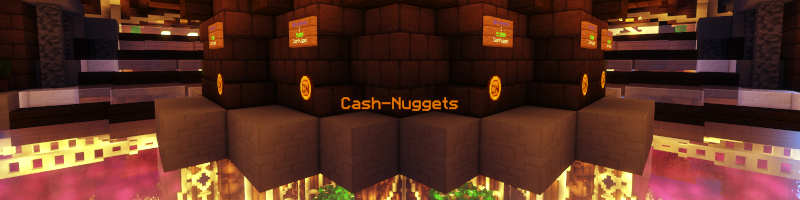
Wir bieten besondere Features an, welche im Folgenden aufgelistet sind und wir als servereigene Craftingrezepte benennen.
Um ein servereigenes Craftingrezept zu nutzen, musst Du zunächst eine gewisse Anzahl CashNuggets im Servershop erwerben.
Kaufbar sind CashNuggets im Wert von 1.000 BM, 10.000 BM, 50.000 BM und 100.000 BM.
Du kannst CashNuggets im Craftingmenü oder in der Werkbank teilen und kombinieren, sodass Du die verschiedenen Werte für das entsprechende Rezept erhälst.
PetBall und Spawnei
Mit einem PetBall kannst Du Tiere fangen und sie von einem Server auf einen anderen bringen.
Um ein Tier zu fangen, muss der Petball in deiner Hand sein und benutzt werden (standardmäßig Rechtsklick). Ist das Tier gefangen, kann der PetBall nur von Dir aufgesammelt werden.
PetBalls sind nur einmal verwendbar und haben keine 100%ige Chance ein Tier zu fangen, wohingegen ein Petball+ eine 100%-Fangrate hat und nicht verbraucht wird.
Fangbare Tiere
|
|
|
|
|
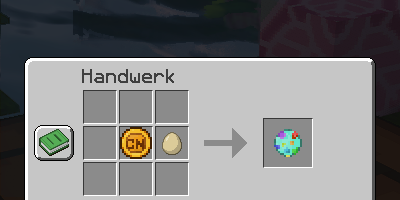
Um das Tier freizulassen, musst Du mit dem PetBall einen Block anklicken. Außerdem sollte vorbeugend Mobspawning aktiviert sein. Mit der Umwandlung von einem Petball zu einem Spawnei erhälst Du die Gattung deines gefangenen Tieres, aber mit anderen Attributen.
Pets
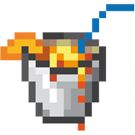
Mit Zuckerwasser kannst du jedes Pet füttern und es sättigt enorm viel.
Mit dem Putzschwamm sowie mit dem Trockentuch kannst du dein Pet sauber machen.
Aufzug
Mit Aufzugblöcken überwindest Du senkrechte Distanzen, ohne „Wasseraufzüge" bauen zu müssen.
Du kannst die Aufzugblöcke einfärben und mit einem Nametag umbenennen.
Für jede Etage setzt Du einen Aufzugblock, welcher sich auf der gleichen Y-Achse befinden muss. Der maximale Abstand zwischen den Etagen beträgt 100 Blöcke.
Funktionsweise
Um einen Aufzug zu verwenden, stellst Du dich auf den Aufzugblock und springst (standardmäßig Leertaste), um eine Etage nach oben zu kommen oder duckst dich (standardmäßig Shift), um eine Etage nach unten zu kommen.
Du kannst die Einstellungen deiner Aufzüge über die Zieletage anpassen. Das Einstellungsmenü öffnest du indem Du dich duckst (standardmäßig Shift) und die „Benutzen-Taste" (standardmäßig Rechtsklick) auf den Aufzugsblock ausführt.
Einstellungsmöglichkeiten
| Element | Funktion |
|---|---|
| Pfeilköpfe | Legt Blickrichtung nach Teleportation fest |
| Häkchen/X-Knopf in Pfeilköpfen | Übernimmt Blickrichtung |
| Häkchen/X-Knopf oberhalb von Pfeilköpfen | Bestimmt, ob Blickhöhe auf „geradeaus" gesetzt oder beibehalten wird |
| Häkchen/X-Knopf zw. Pfeilknöpfen und Papier | Regelt, ob Aufzug nur für Spieler mit Baurechten nutzbar ist |
| Papier | Erlaubt einem Spieler, unabhängig von Baurechten, die Nutzung des Aufzugs (Muss online sein, zum Hinzufügen) |
Alle Einstellungen werden beim Abbauen des Aufzugsblocks gespeichert.
Bulky
Mit Bulky lässt sich ein Massenlager bauen, ohne mehr als eine Kiste pro Material aufstellen zu müssen.
Eine Bulky-Chest bekommst Du mit /kit deko auf dem Freebuild.
Eine gecraftete Bulky-Chest umfasst standardmäßig eine Doppelkiste. In jeder Bulky kann sich immer nur das exakt gleiche Item befinden. Um das Item zu wechseln, muss die Kiste leer sein.
Shulker-Kisten und Bündel können nicht in Bulky gelagert werden. Items können nicht in Bulky transportiert werden, wenn Bulky geöffnet ist. Bulky-Chests lassen sich nicht nebeneinander stellen.
Funktionsweise
Inventarübersicht
| Element | Funktion |
|---|---|
| Zeile 1–4 | Hier werden gelagerte Items angezeigt. Weitere Items werden im Hintergrund gespeichert und rutschen nach, wenn etwas herausgenommen wurde. |
| Pfeile nach unten | Damit werden je nach Kopf 1, 9 oder 27 Stacks von Bulky in das Inventar verschoben. |
| Pfeil nach oben | Damit werden alle übereinstimmenden Items vom Inventar in die Bulky-Chest verschoben. |
| Stein | Hier wird eingestellt, welches Material an diese Bulky-Chest gebunden wird. Ein Klick mit dem Item am Maus-Cursor wechselt das Material. |
| i | Hier werden alle Infos zum Füllstand und dem verfügbaren Volumen der Bulky-Chest beim darüber hovern angezeigt. |
| + | Über diesen Button lassen sich Volumen Upgrades kaufen. Per Rechtsklick auf den Button lässt sich die Menge der Upgrades erhöhen. Zur Auswahl stehen dabei 1, 5, 10, 50, 100 Doppelkisten. |
CustomStand
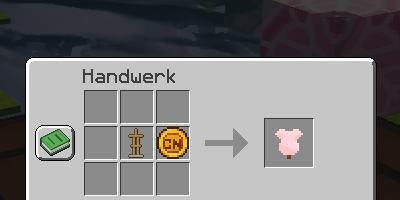
CustomStands sind individualisierbare Rüstungsständer. Du kannst sie überall dort bearbeiten, wo Du Baurechte hast.
Um einen CustomStand auszuwählen, nutzt Du einen Feuerstein (standardmäßig Rechtsklick). Möchtest Du einen neuen CustomStand bearbeiten, musst Du zuerst die Bearbeitung des Alten mit Hilfe des Barriereblocks beenden.
Bearbeiten per Inventar (anfängerfreundlich)
Du öffnest das Änderungsmenü mit dem Feuerstein und einem Rechtsklick. In diesem Inventar hast Du verschiedene Möglichkeiten den CustomStand zu bearbeiten.
Legende
- TNT-Block: CustomStand zurücksetzen
- Redstone-Block/Stein: sichern/entsichern (nur von Teamler auf Mainservern möglich)
- Netherstern: Bewegungsmenü
- Stock: Arme anzeigen/ausblenden
- Goldene Karotte: groß/klein
- Steinstufe: Bodenplatte anzeigen/ausblenden
- Papier: Schwerkraft Ein/Aus
- Trank: Unsichtbarkeit Ein/Aus
Im Bewegungsmenü klickst Du zunächst das Körperteil an und wählst anschließend, welchen Wert (X, Y oder Z) und mit welcher Stärke (Grob, Fein, Sehr fein) Du ihn bearbeiten willst. Für die Drehung (Spinnenauge), brauchst Du keinen Wert auswählen.
Alternativ kannst Du die Bewegung auch im Änderungsmenü bearbeiten. Hier wählst Du das Körperteil, den Wert und die Stärke. Bei geschlossenem Inventar fungieren Rechts- bzw. Linksklick dazu, den CustomStand zu bearbeiten.
Bearbeiten per Befehl (fortgeschritten)
Für feinere Arbeiten haben wir Befehle eingeführt, mit denen Du die Körperteile direkt auf einen bestimmten Wert setzen kannst oder sie in kleineren Schritten bearbeitest. Mit /stand persist kannst Du einen Befehl auf mehrere CustomStands anwenden.
/stand toggle <Option>– Einstellungen:(arms)= Arme,(size)= Größe klein/groß,(base)= Bodenplatte,(gravity)= Schwerkraft,(invisible)= Unsichtbarkeit/stand edit <Körperteil> <Werte>–(b)= body,(h)= head,(la)= leftarm,(ra)= rightarm,(ll)= leftleg,(rl)= rightleg; Werte können einzeln oder gleichzeitig, auch mit(~)relativ, bearbeitet werden
Beispiele
/stand edit <Körperteil> x 100– Setzt den X-Wert auf 100°/stand edit <Körperteil> x ~50 y 100– Verändert X-Wert relativ um 50° und setzt Y-Wert auf 100°/stand edit <Körperteil> x 10 y 10 z 10– Setzt X-, Y- und Z-Werte auf 10°/stand edit <Körperteil> 10 10 10– Setzt X-, Y- und Z-Werte auf 10°. Verkürzte Form, hier müssen jedoch alle Werte angegeben werden/stand edit <Körperteil> ~15 ~15 ~15– Verändert die X-, Y- und Z-Werte relativ um 15°
/stand move <Werte>– Werte können einzeln, gleichzeitig oder relativ bearbeitet werden
Beispiele
/stand move 50 100 20– Verschiebt CustomStand zu Koordinaten x=50, y=100, z=20/stand move y 50– Verschiebt CustomStand auf Ebene (Y) 50/stand move y ~20– Verschiebt CustomStand 20 Blöcke nach oben (Y)/stand move ~1 ~1 ~1– Verschiebt CustomStand jeweils einen Block in X-, Y- und Z-Richtung
Tipp: Bei F3 siehst Du bei deinem Crosshair die Richtung. Rot ist X, Grün ist Y und Blau ist Z
/stand rotate <Rotation>– Rotation in Grad, entweder als exakter Wert oder relativ
Beispiele
/stand rotate 90– Setzt Rotation auf Wert 90°/stand rotate ~90– Dreht CustomStand um 90°
/stand info– Gibt gesetzte Werte aus/stand set hand– Setzt das gehaltene Item in die rechte Hand/stand set offhand– Setzt das gehaltene Item in die linke Hand/stand set head– Setzt das gehaltene Item auf den Kopf/stand copy– Kopiert den aktuell ausgewählten CustomStand. Per Rechtsklick erhält der Ziel-CustomStand alle gesetzten Werte. Items und die Rotation werden dabei nicht kopiert. Aktuell können CustomStands so nicht weltenübergreifend kopiert werden./stand reset– Setzt CustomStand zurück. Die Rotation und Items werden nicht zurückgesetzt.
Hinweise und Tipps
Zerstörst Du einen CustomStand, wandelt sich dieser automatisch in einen normalen Rüstungsständer um und ist nicht mehr bearbeitbar.
Rüstungsständer können, ohne ein CustomStand zu sein, auf dem Freebuild jederzeit kostenlos bearbeitet werden.
Schalte die Gravitation aus, um Unfälle zu vermeiden.
Unsichtbarer Rahmen
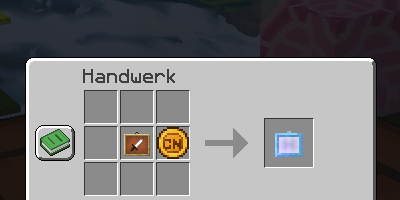
Du kannst den unsichtbaren Rahmen, welchen es sonst nur im Creative-Modus oder per Befehl gibt, craften. Dieser kann verlustfrei abgebaut werden.
Clock of Visibility
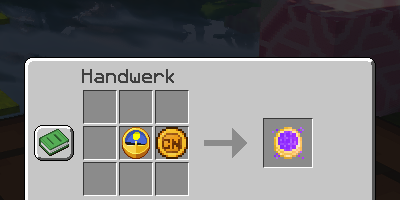
Die Clock of Visibility dient dazu, unsichtbare Itemframes und Rüstungsständer für 10 Sekunden im Umkreis von 15 Blöcken sichtbar zu machen. Diese Uhr musst Du mit einem 1.000 BM CashNugget in der Werkbank wieder aufladen.
Lichtblock
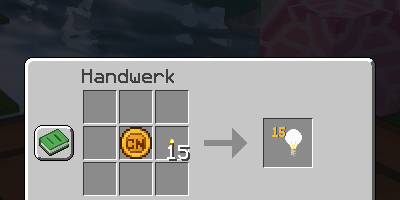
Lichtblöcke sind unsichtbare und durchquerbare Blöcke, mit denen du stufenweise Licht erzeugen kannst. Sie werden nur sichtbar, wenn Du einen Lichtblock in deiner Hand hälst. Sie können nur abgebaut werden, indem Du an die Stelle vom Lichtblock einen normalen Block setzt.
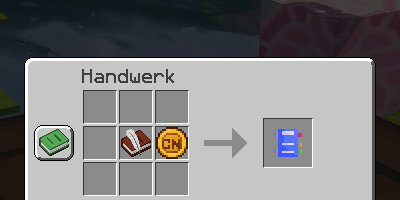
Sammelalbum
Im Sammelalbum kannst Du deine Sammelitems (farbig und umbenannte, vom Server ausgegebene Items) übersichtlich in einem Buch dokumentieren.
In Kategorien werden schwarze Glasscheiben als Platzhalter verwendet, welche Du ein- und auszuschalten kannst.
Um ein Item einzuscannen, musst Du in der Übersicht „zu Items wechseln" Shift gedrückt halten und dein Item anklicken. Dieses Item erhält eine Markierung, welche es für die Sammelalben anderer Spieler sperrt und anzeigt, wem es gehört.
Um die Bindung zu lösen, musst Du dein Sammelalbum öffnen und mit gedrückter Shift-Taste auf das Item im Buch klicken.
Hast Du ein eingescanntes Item einer vollständig resetteten Person, kannst Du /album reset nutzen und die Bindung des Items für 10.000 BM aufheben.
Du kannst eine unendliche Summe Sammelalben craften und sie z.B. verteilen. Diese synchronisieren sich automatisch und sind damit immer aktuell. Du kannst das Sammelalbum auf ein Lesepult legen und es dort ausstellen.
Solltest Du deinen Account umbenennen, musst du deine Items vom alten Album lösen und sie in ein neues Album einscannen.
Achievements und AchievementsAlbum
Über das servereigene Achievement-Plugin kannst Du vorgegebene kategorisierte Aufgaben bewältigen und Belohnungen bekommen.
Die Aufgaben besitzen meistens mehrere Stufen. Erreichst Du einen Checkpoint, bekommst Du sowohl eine Ausgabe auf deinem Bildschirm, als auch im Chat.
Hast Du ein Achievement vollständig abgeschlossen, bekommst Du eine Meldung im Chat, dass es ein neues Item zum Abholen gibt. Gibst Du /ach goodie ein, bekommst Du alle ausstehenden Items in dein Inventar gelegt.
Unter /achievements toplist erscheint eine Liste, wer bereits wie viele Achievements erledigt hat und auf welchem Platz Du dich aktuell befindest.
Versteckte Achievements
Manche Achievements kannst Du erst einsehen, wenn Du die erste Stufe abgeschlossen hast. Weiterhin ist aber nur der abgeschlossene Checkpoint sichtbar, die Anzahl der Zwischenschritte bleibt verborgen.
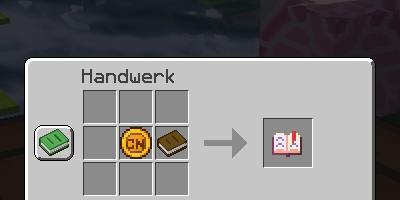
AchievementsAlbum
Mit dem AchievementsAlbum oder /ach info kannst Du deinen Fortschritt zu den servereigenen Achievements einsehen und diesen auch anderen Spielern zur Verfügung stellen. Du kannst das AchievementsAlbum auf ein Lesepult legen und es dort ausstellen.
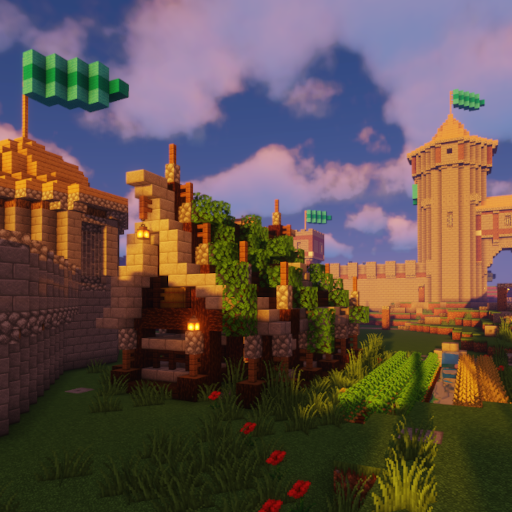
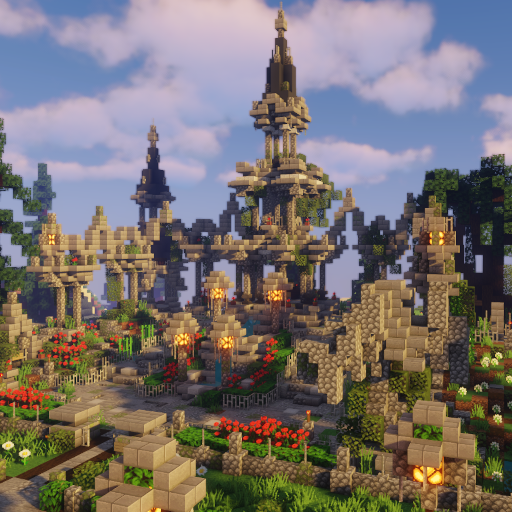
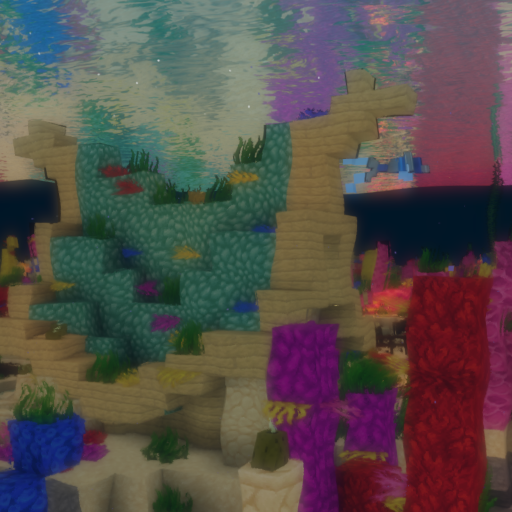
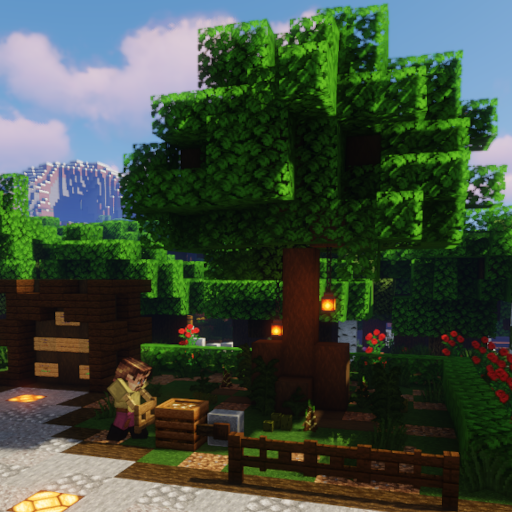
CraftImage
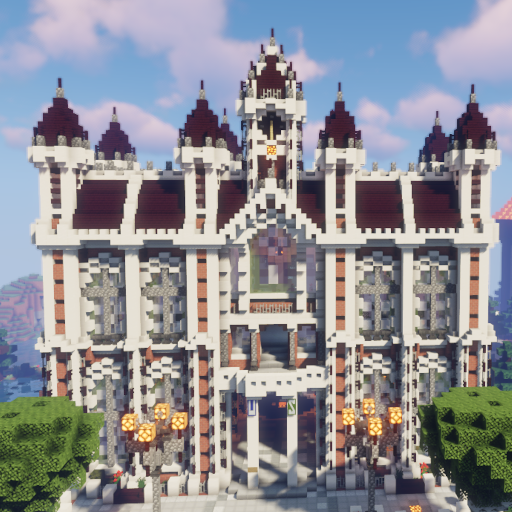
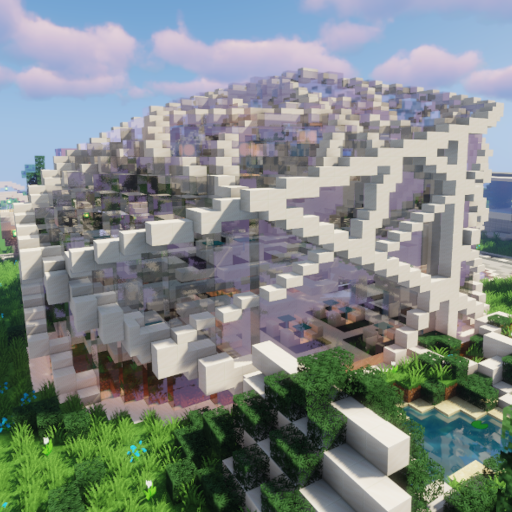
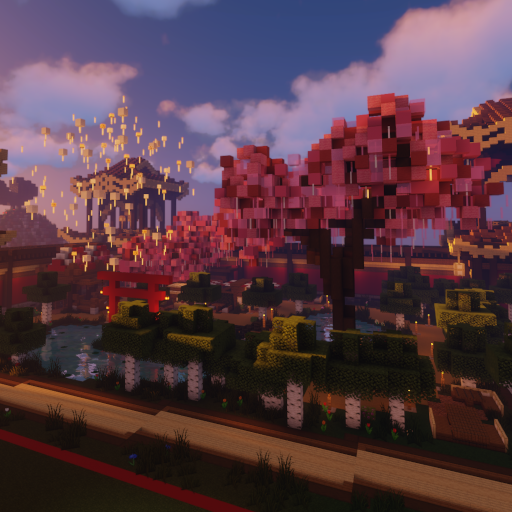
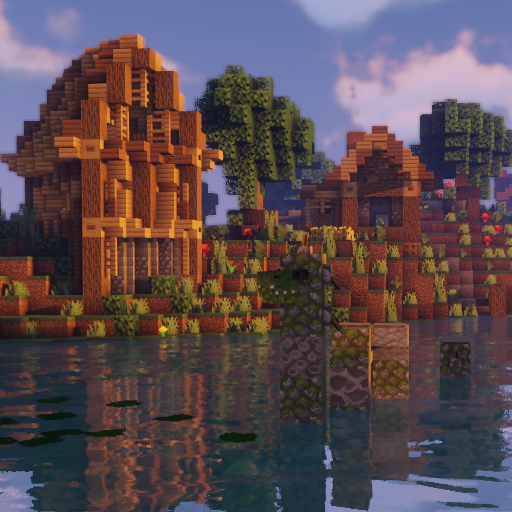
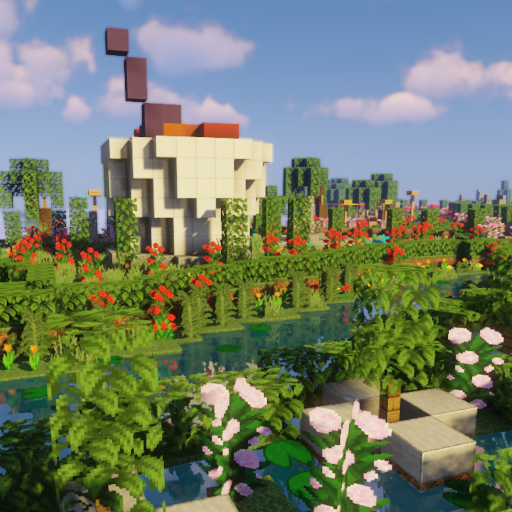
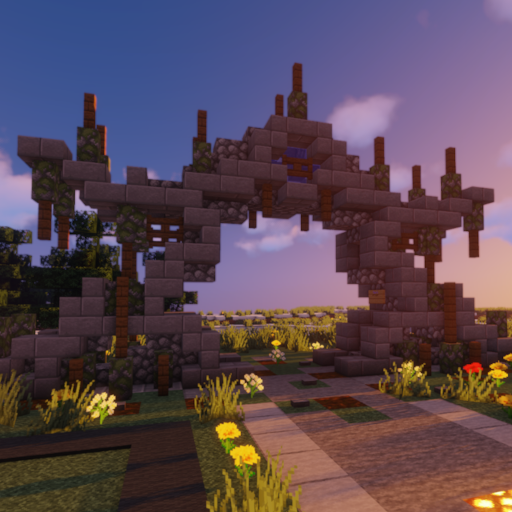
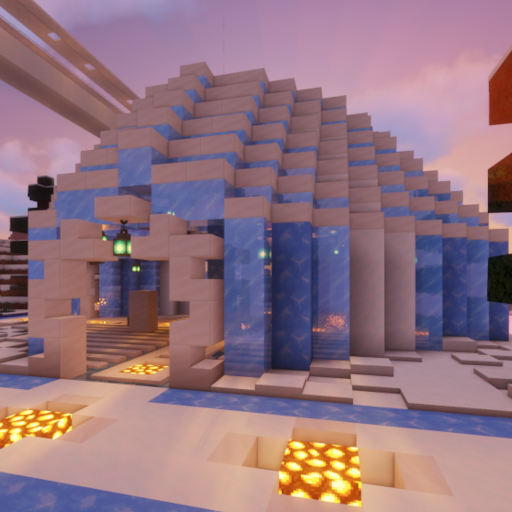
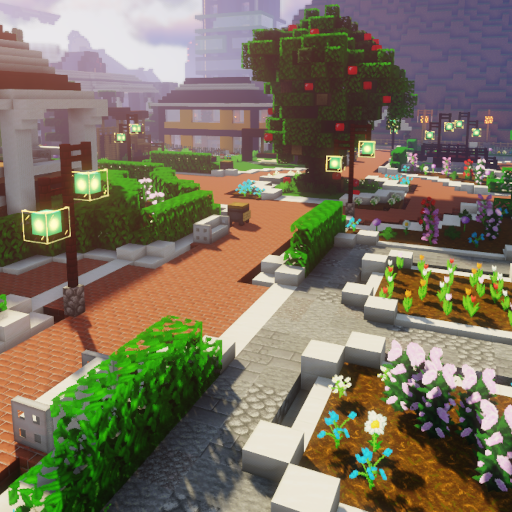
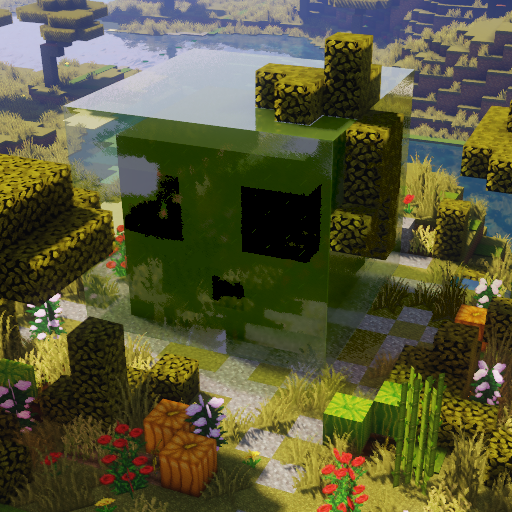
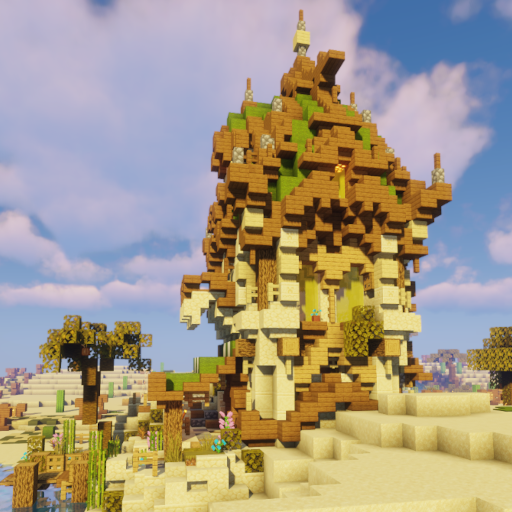
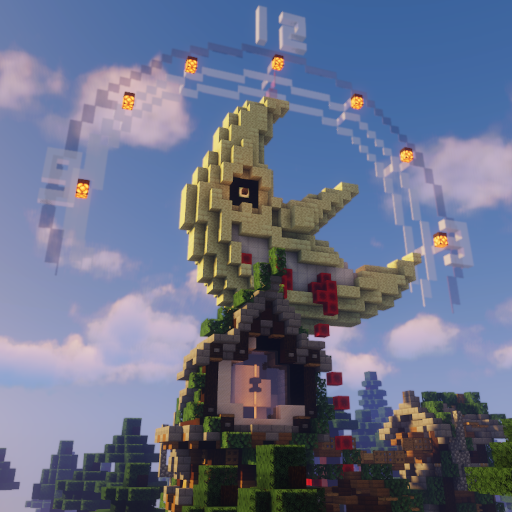
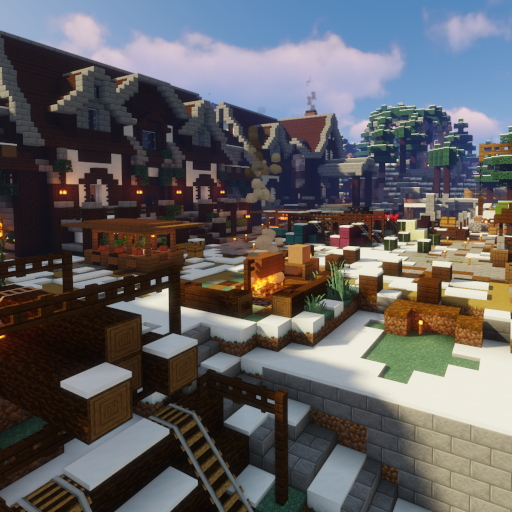
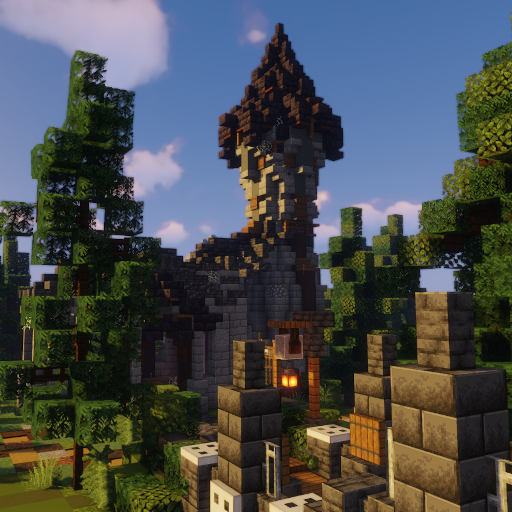
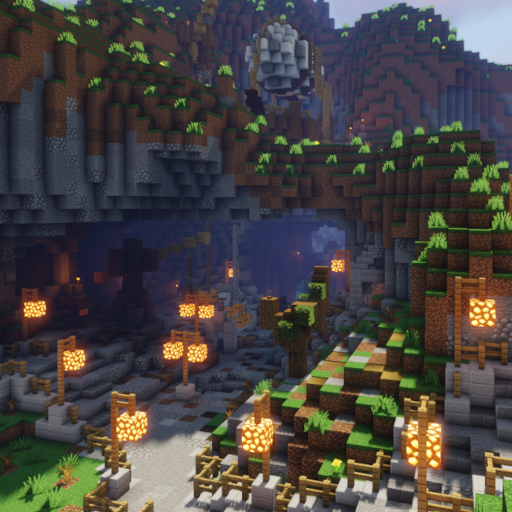
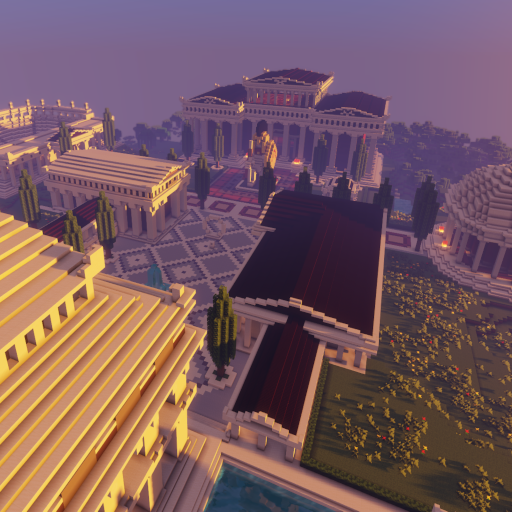
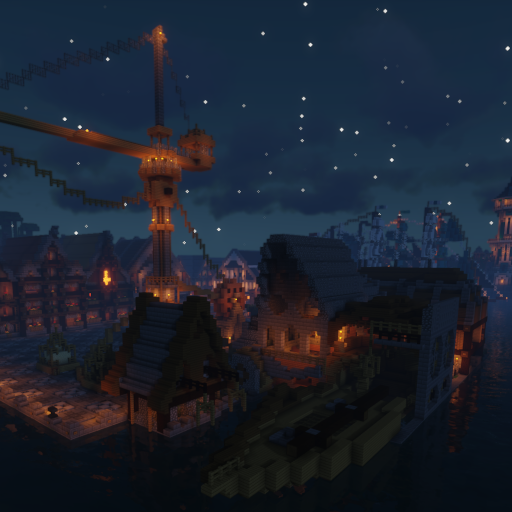
CraftImages sind Gemälde mit Motiven des Servers. Es können keine Bilder aus dem Internet, aufgrund von Urheberrechtsproblemen, genutzt werden. Aktuell ist es nicht möglich eigene Motive einzureichen.
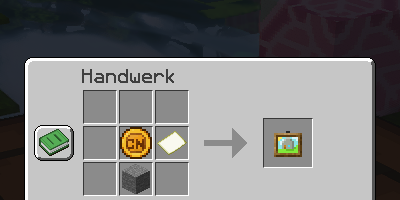
Das Material ist abhängig von der gewünschten Kollektion.
|
Stein Städte |
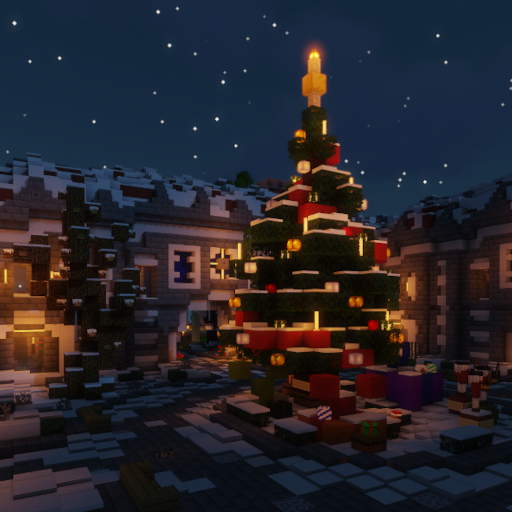
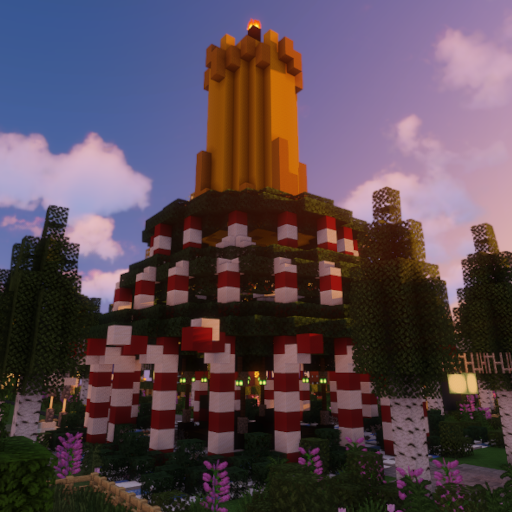
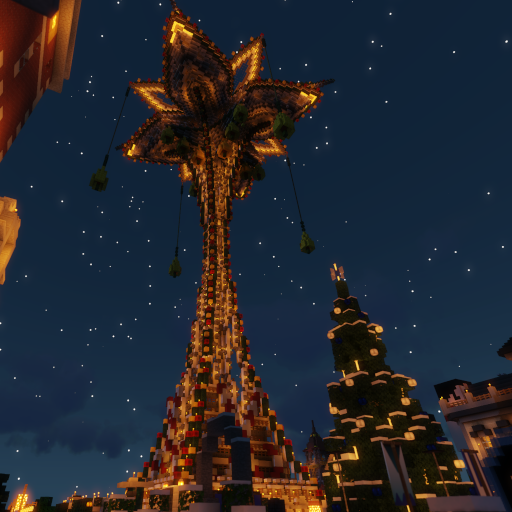
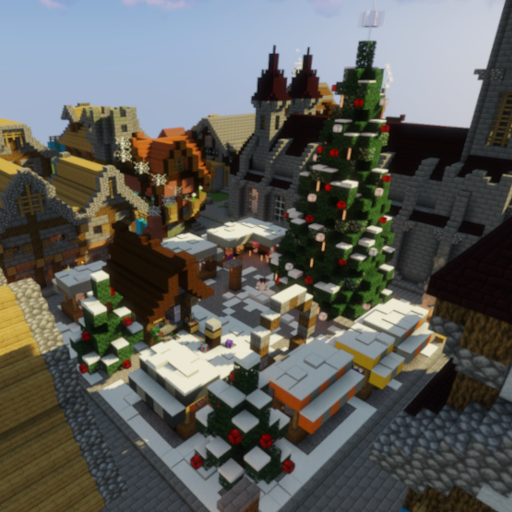
Schneeblock Winterspawns |
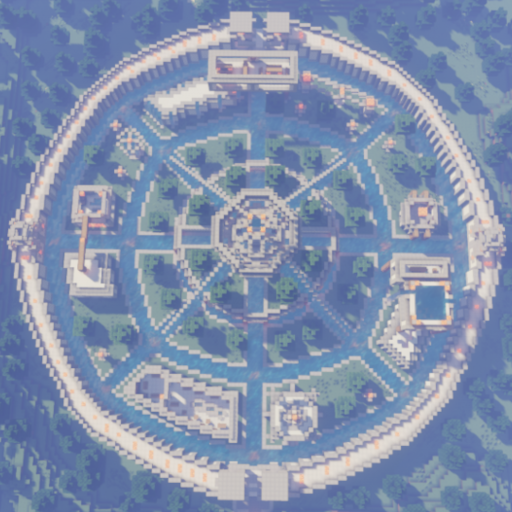
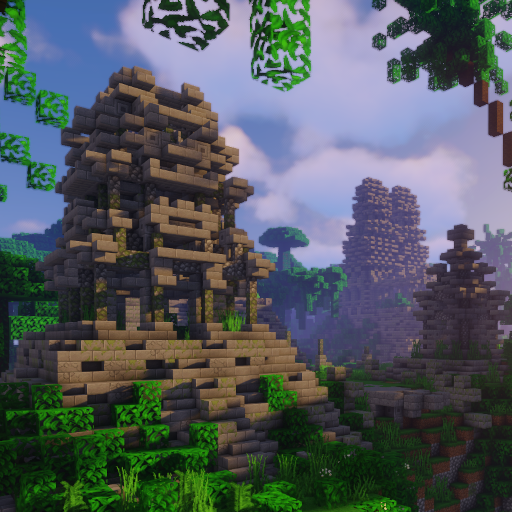
Redstone Sehenswürdigkeiten |
Jeder Account besitzt eine andere Wahrscheinlichkeit auf jedes einzelne Motiv, welches du mit Rechtsklick enthüllst. Die Grundwahrscheinlichkeit pro Bild ist gleich, aber je nach Person hat jedes Motiv eine bis zu 30% erhöhte Wahrscheinlichkeit. Werden neue Bilder hinzugefügt, werden die Wahrscheinlichkeiten für jedes Motiv neu ausgewürfelt.
Anbringen, Abbauen und Platzierung
Du platzierst per Rechtsklick die untere linke Ecke des Bildes. Je mehr Platz das Bild hat, desto größer wird es. An manchen Blöcken können die Bilder nicht angebracht werden, im Chat erhälst Du eine entsprechende Ausgabe.
Mit Rechtsklick auf die untere linke Ecke, verkleinert sich das Bild um eine Stufe. Die Reihenfolge der Größen ist gleich der folgenden Aufzählung. Nicht für jedes Motiv ist jedes Format verfügbar.
Größen der CraftImages: 1x1 · 1x2 · 2x1 · 2x2 · 3x2 · 3x3 · 3x4 · 4x2 · 4x3 · 4x4
Während Du dich duckst (standardmäßig Shift) und einem Linksklick in die untere, linke Ecke ausführst, baust Du das CraftImage ab. Mehrfaches absichtliches Zerstören zieht Konsequenzen nach sich.
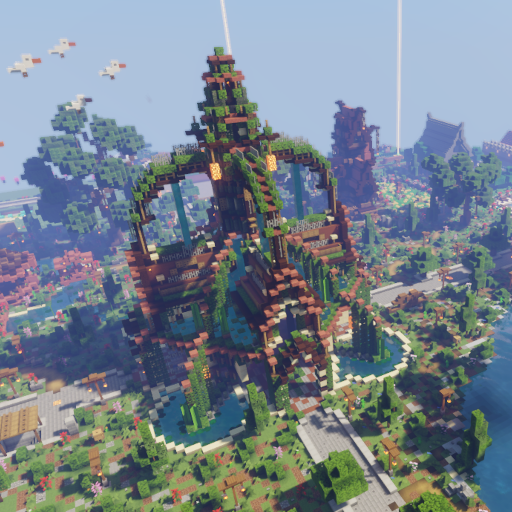
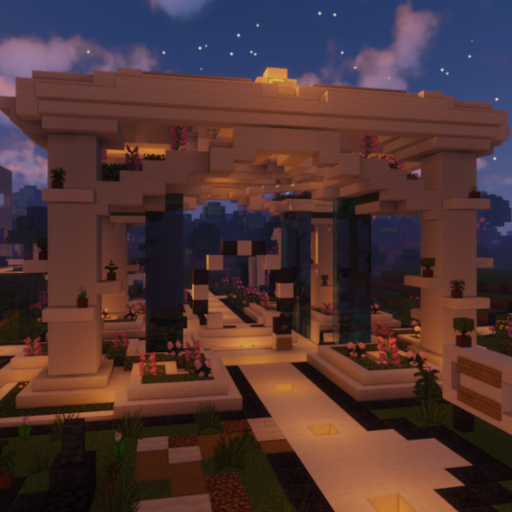
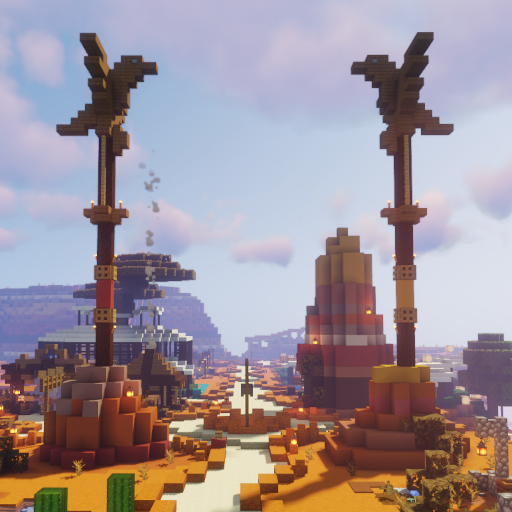
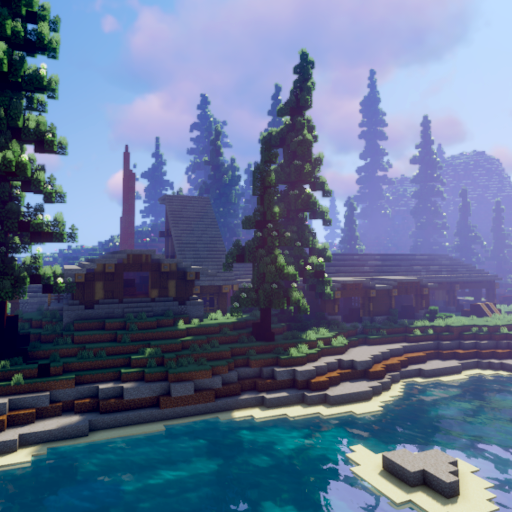
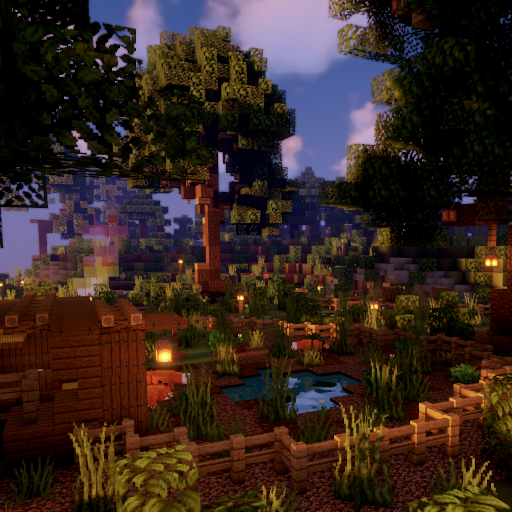
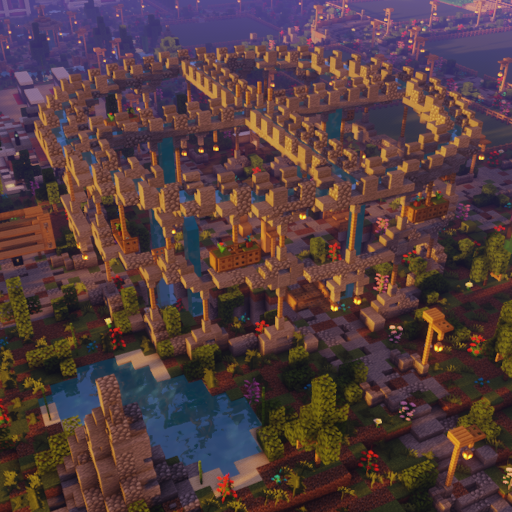
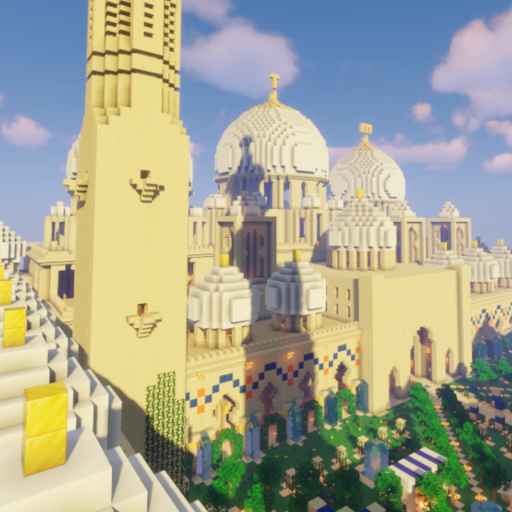
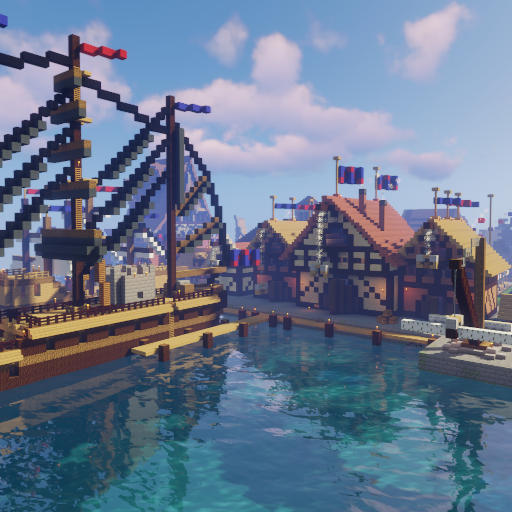
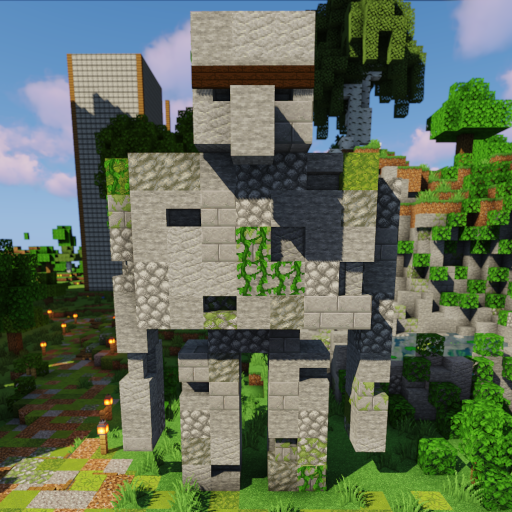
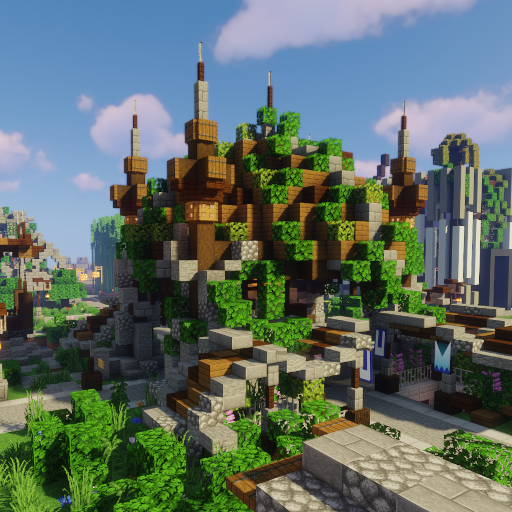
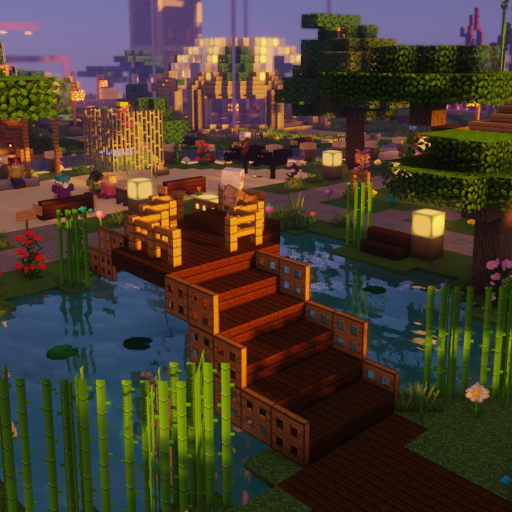
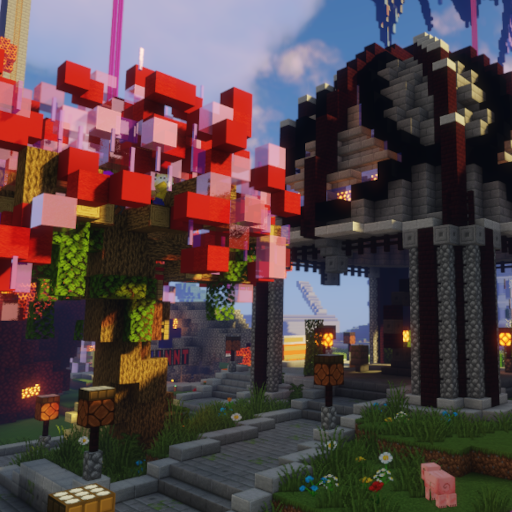
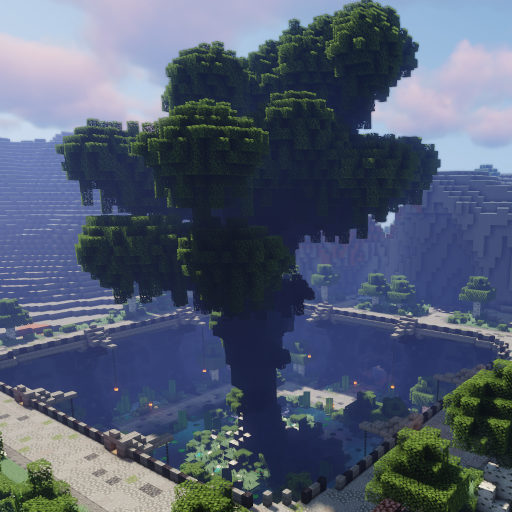
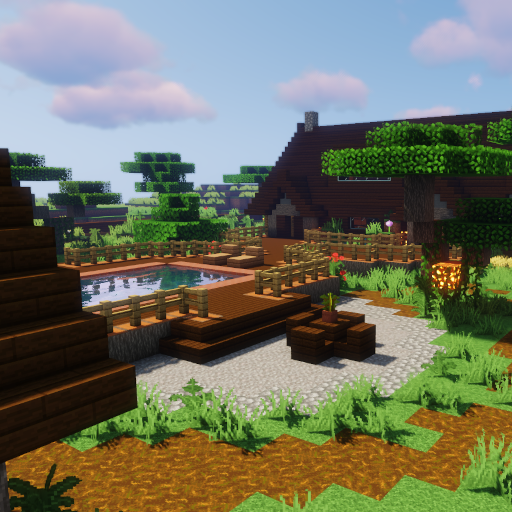
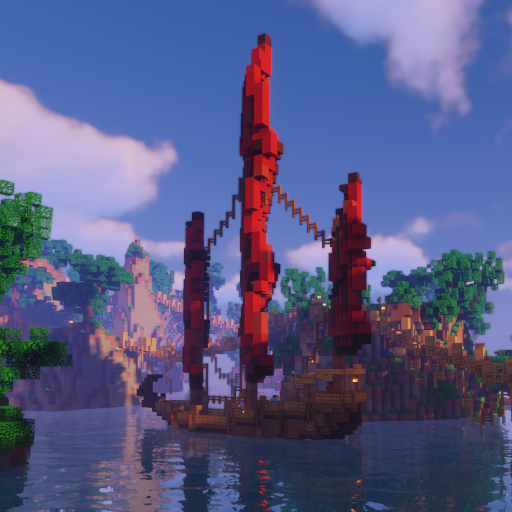
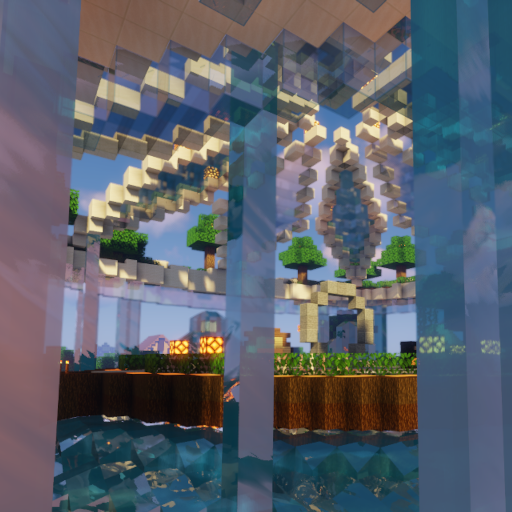
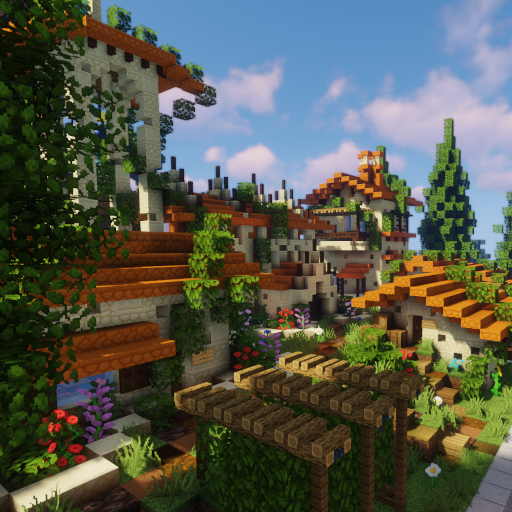
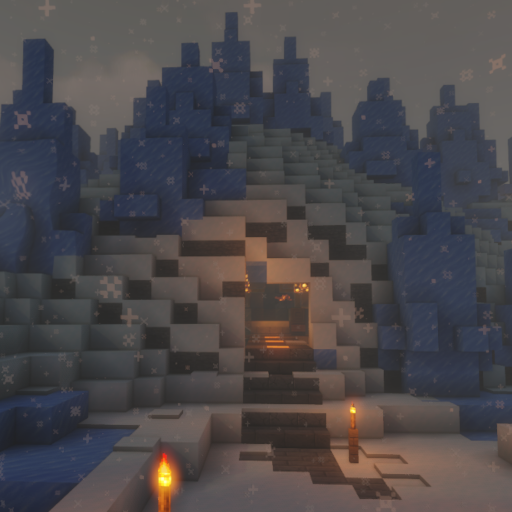
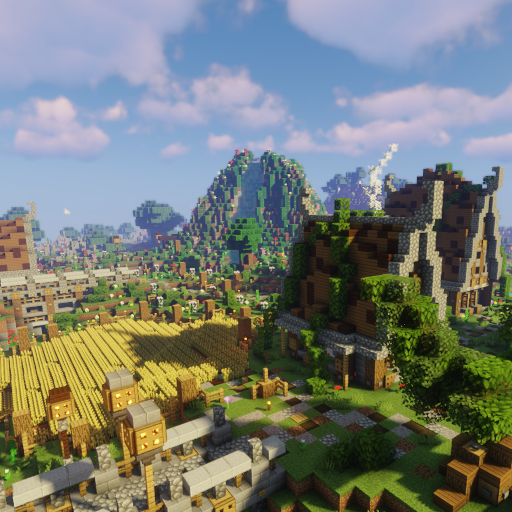
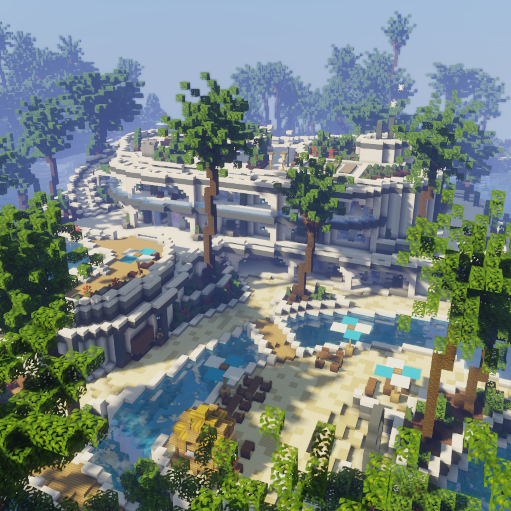
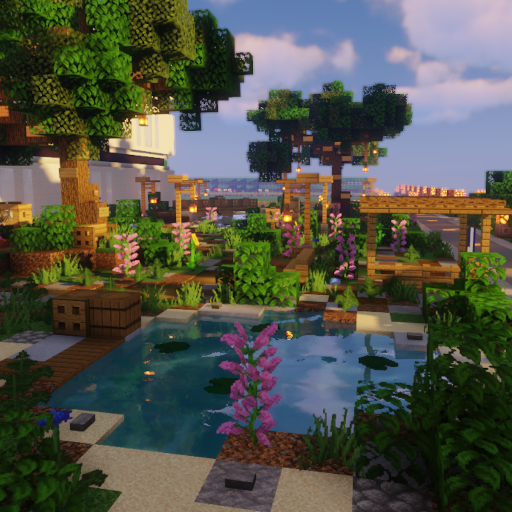
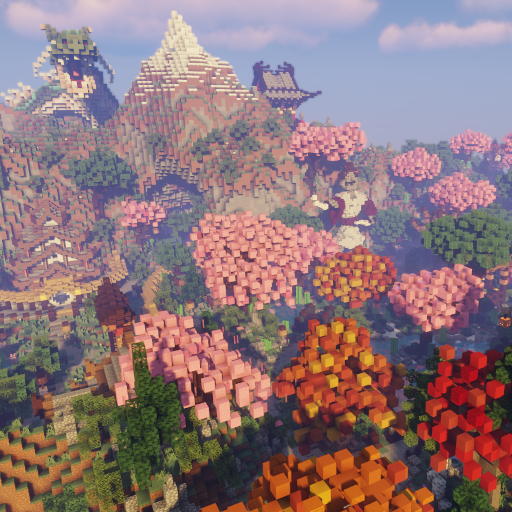
Städte
Städte anzeigen
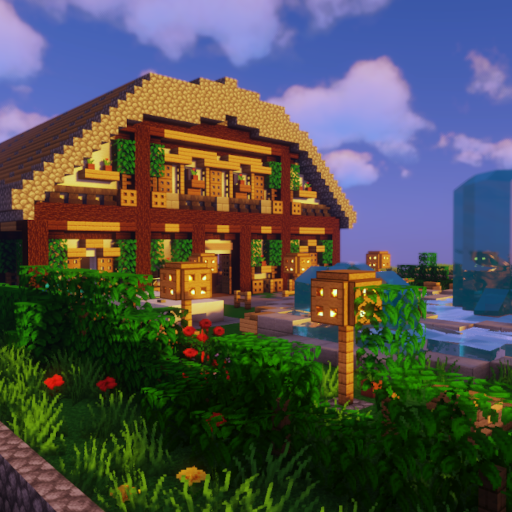
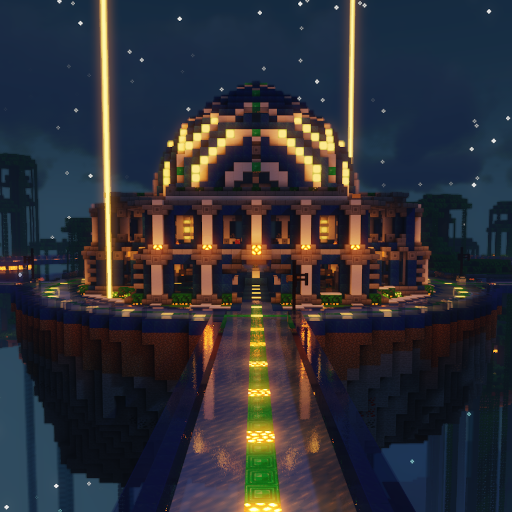
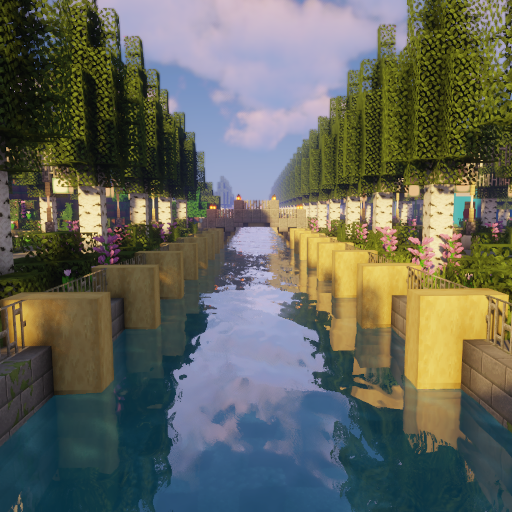
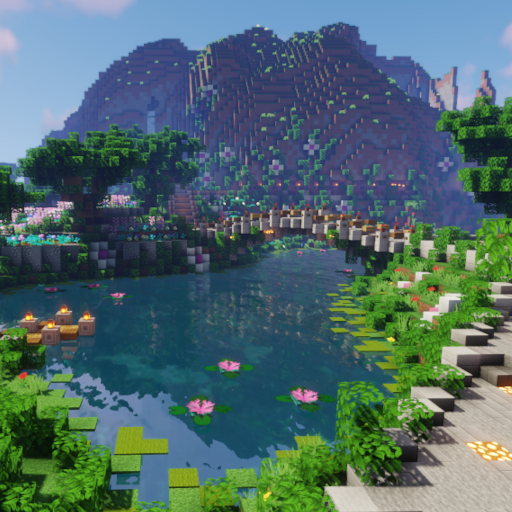
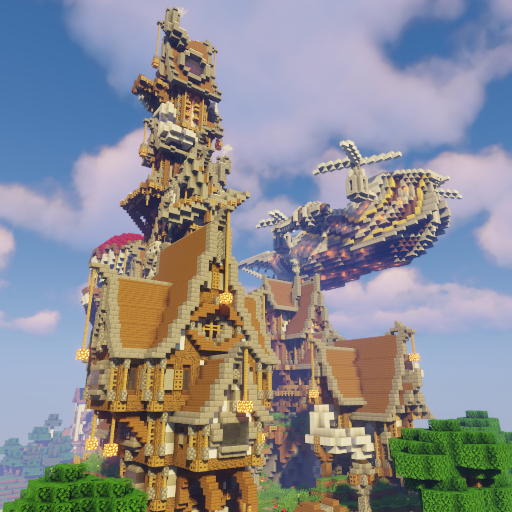
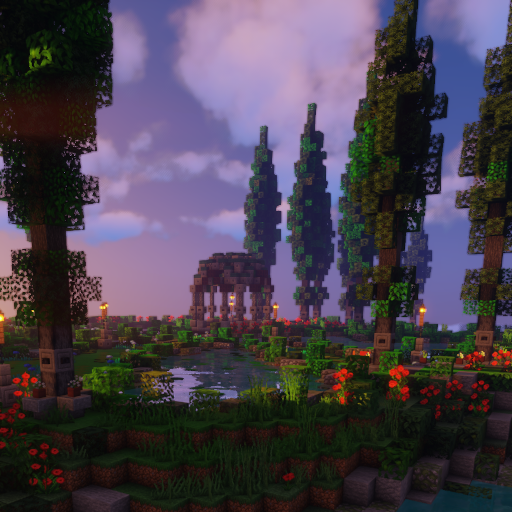
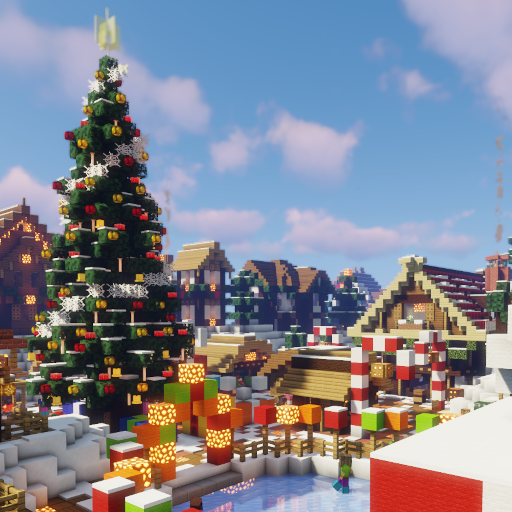
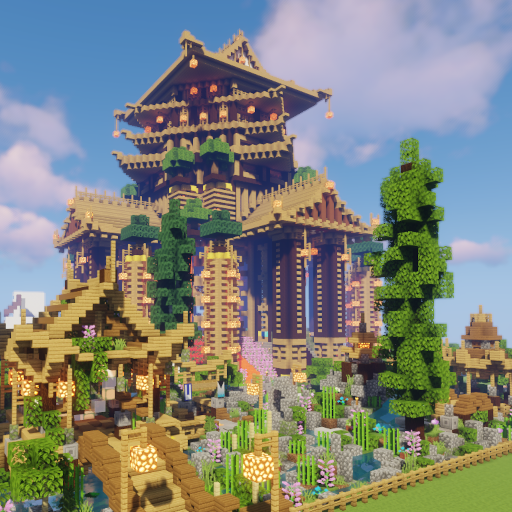
Winterspawns
Winterspawns anzeigen
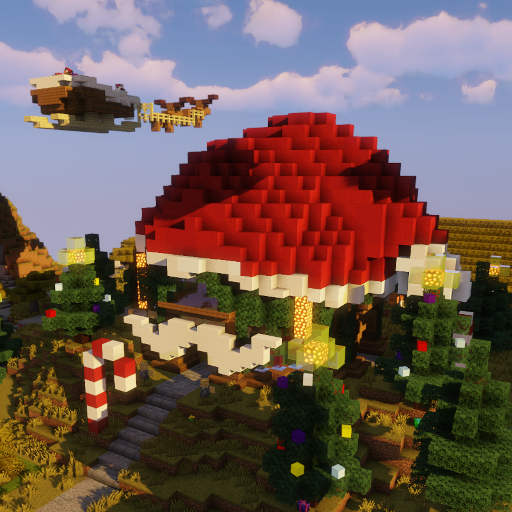
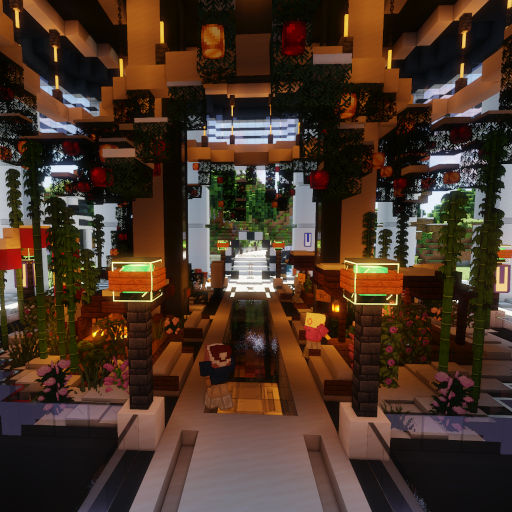
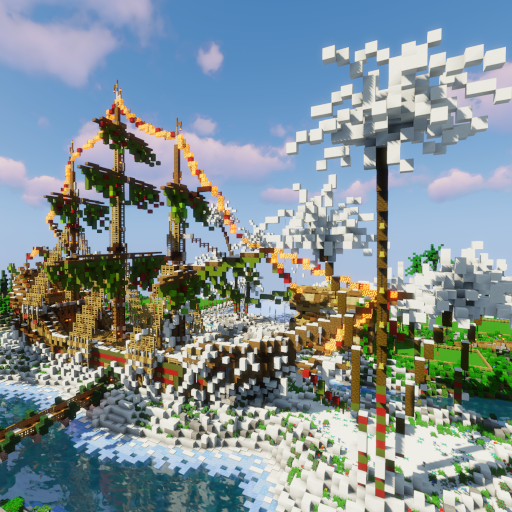
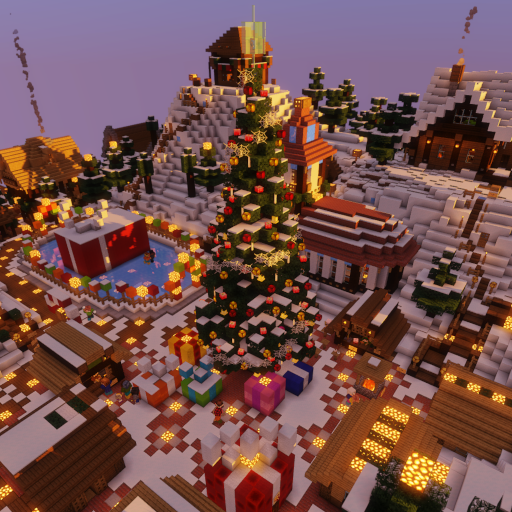
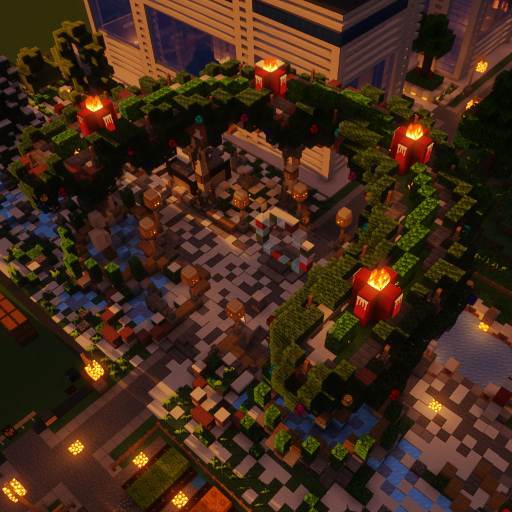
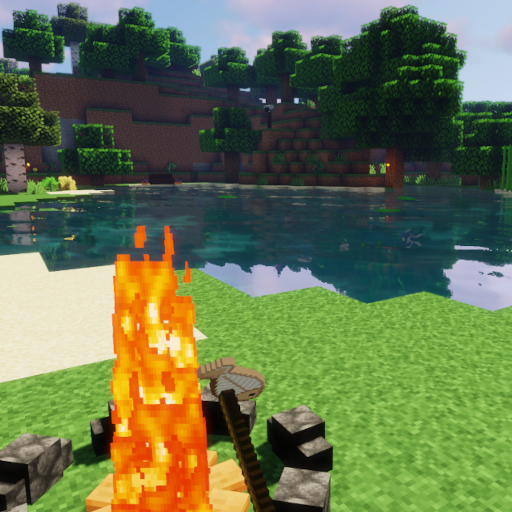
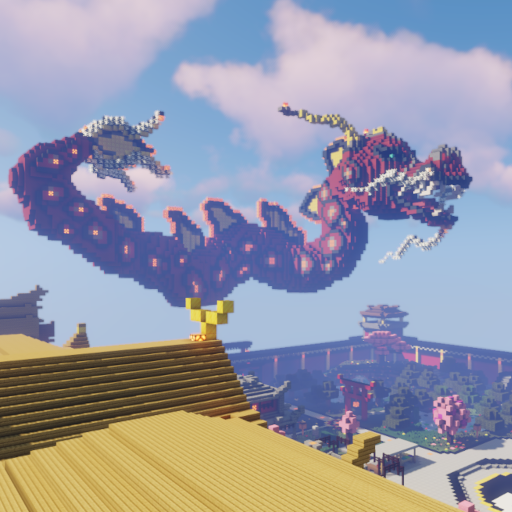
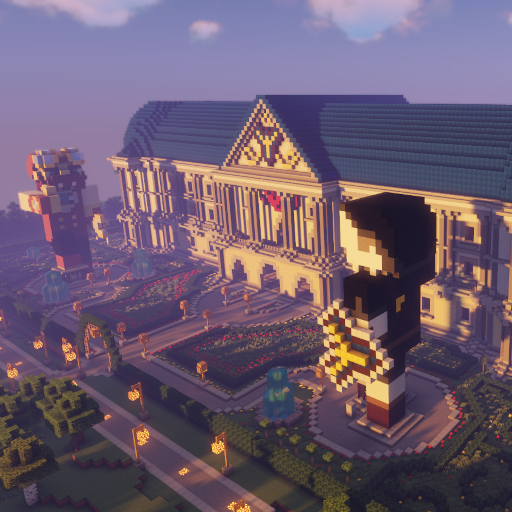
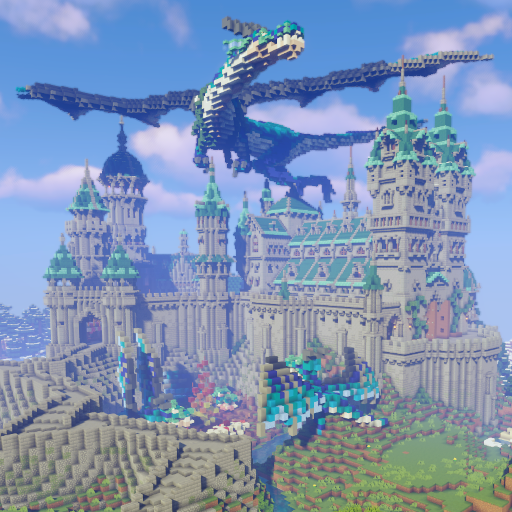
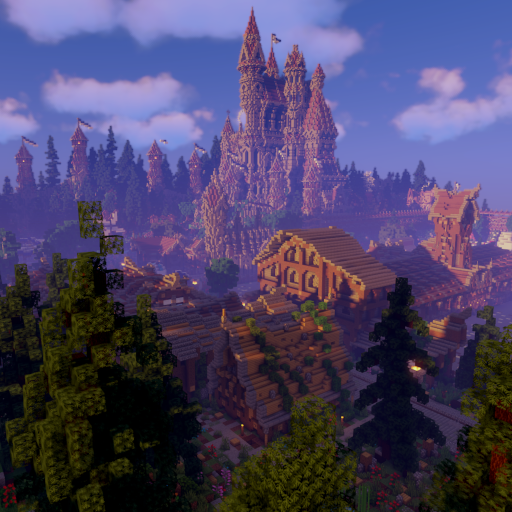
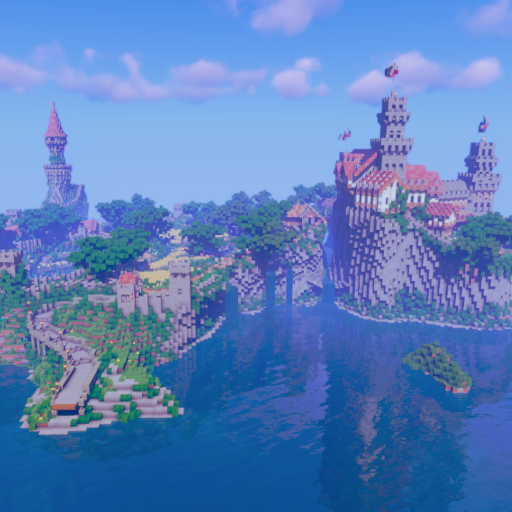
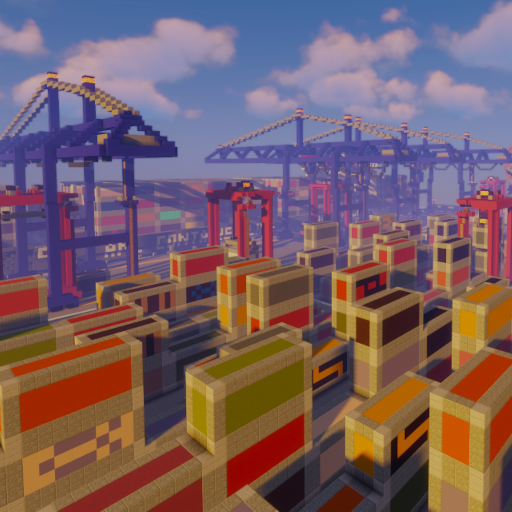
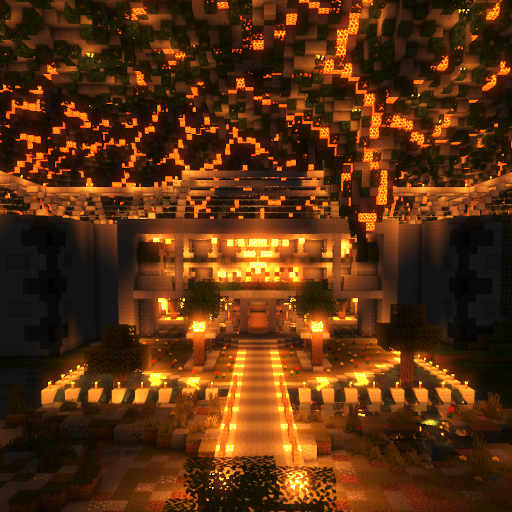
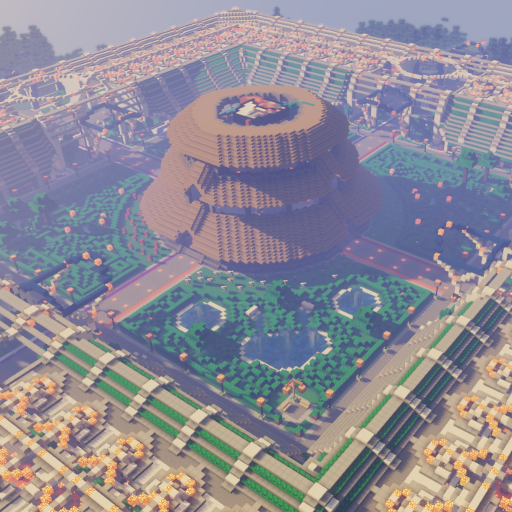
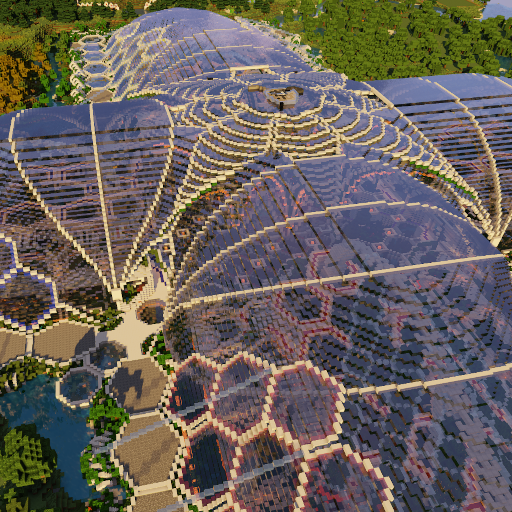
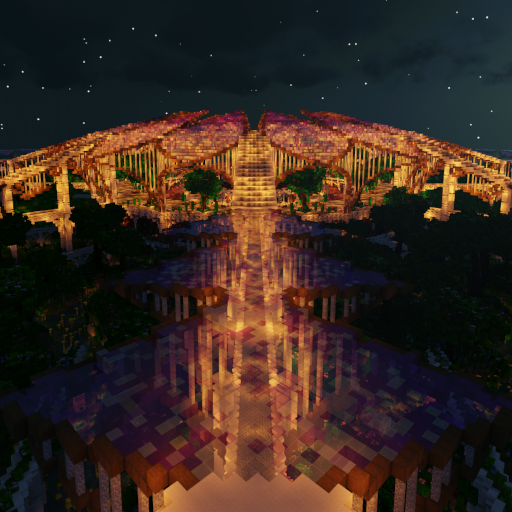
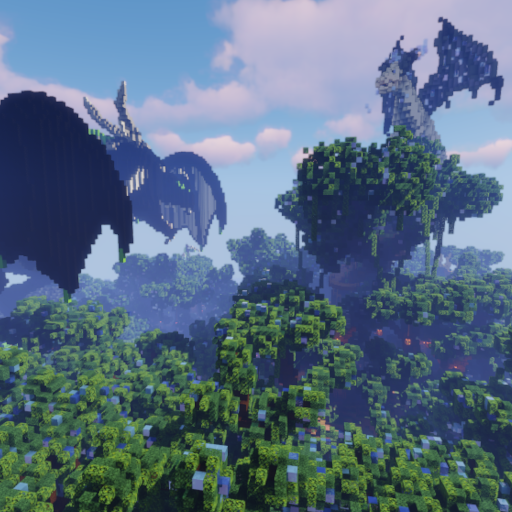
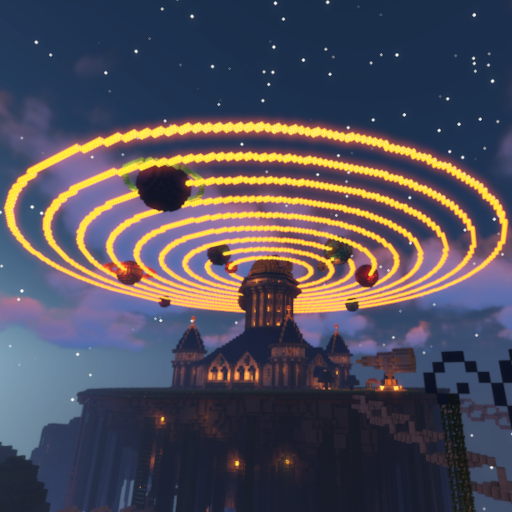
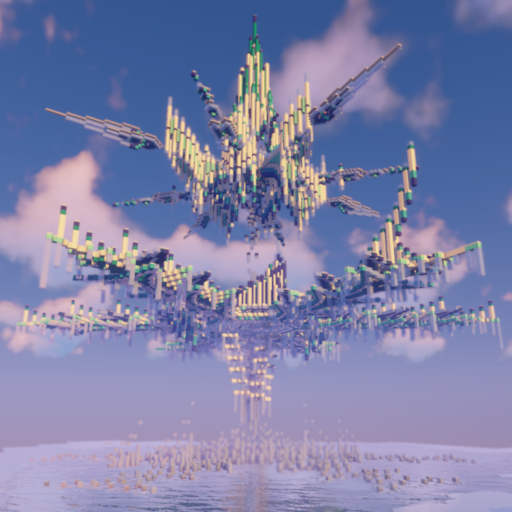
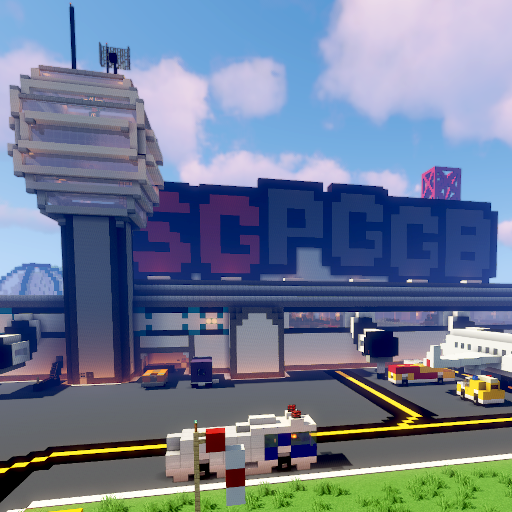
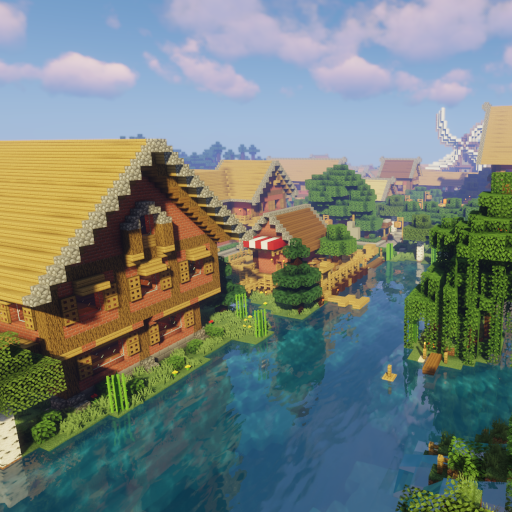
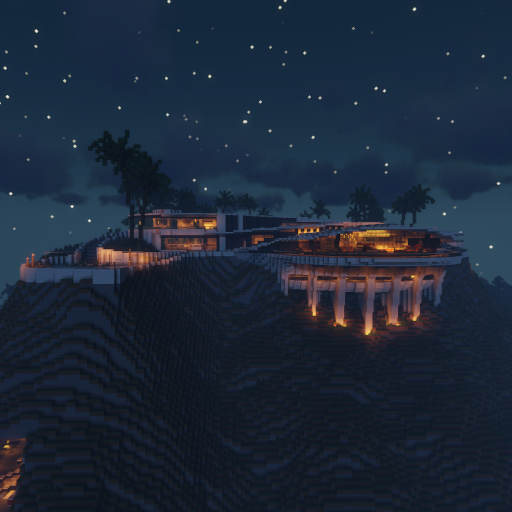
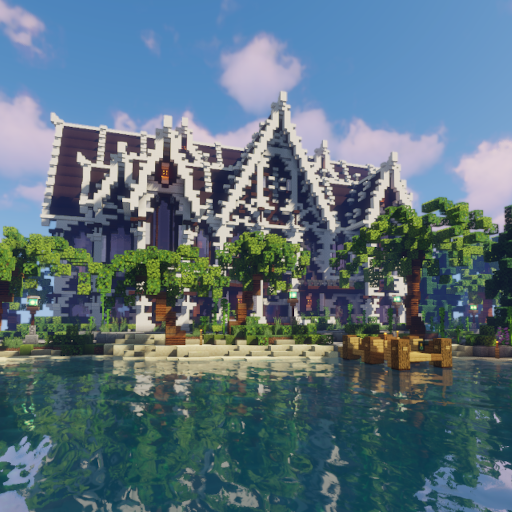
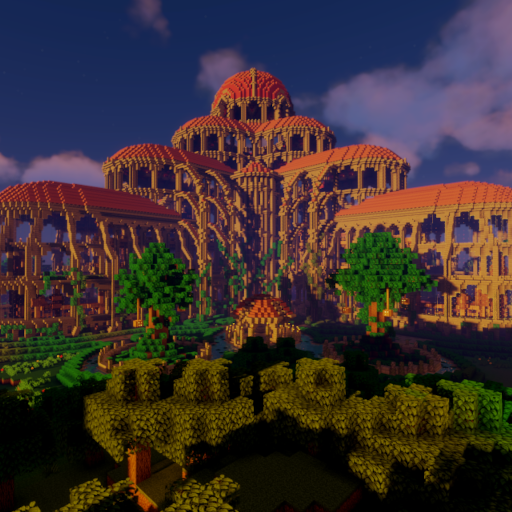
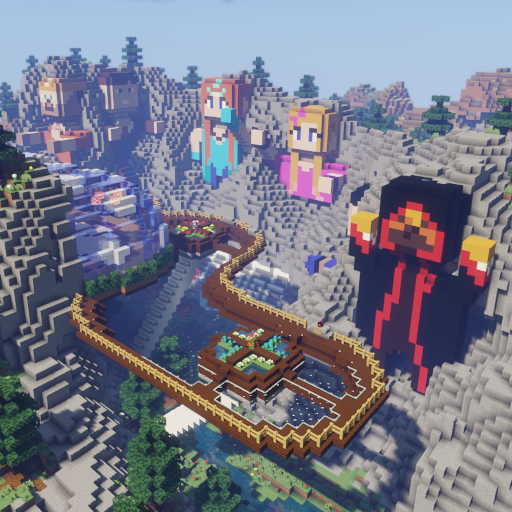
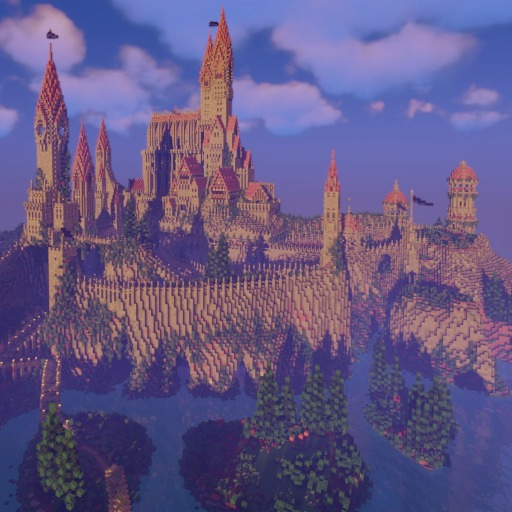
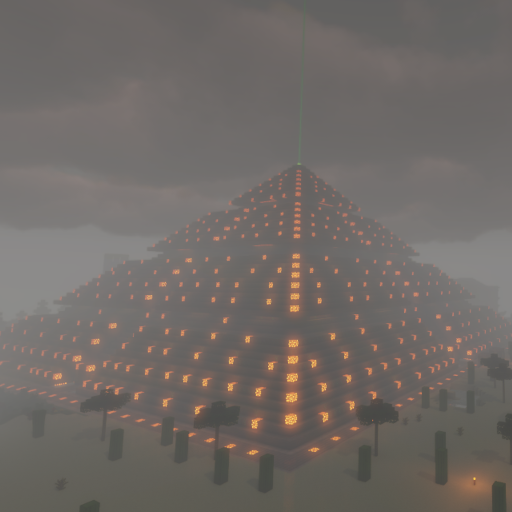
Sehenswürdigkeiten
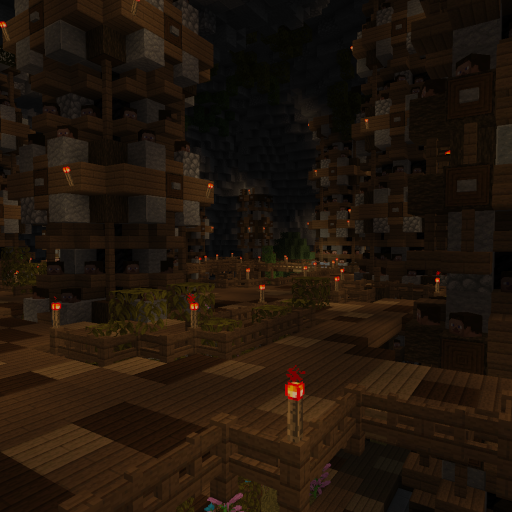
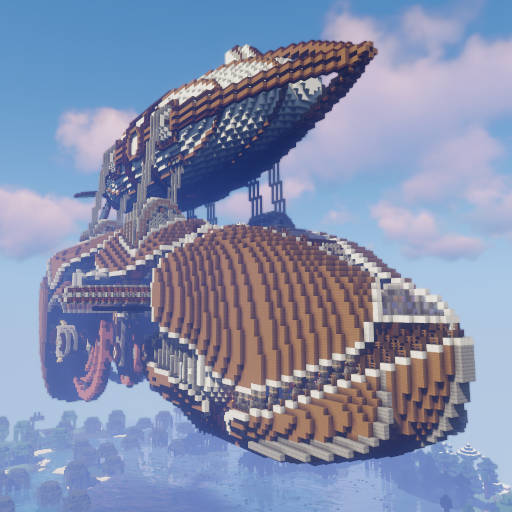
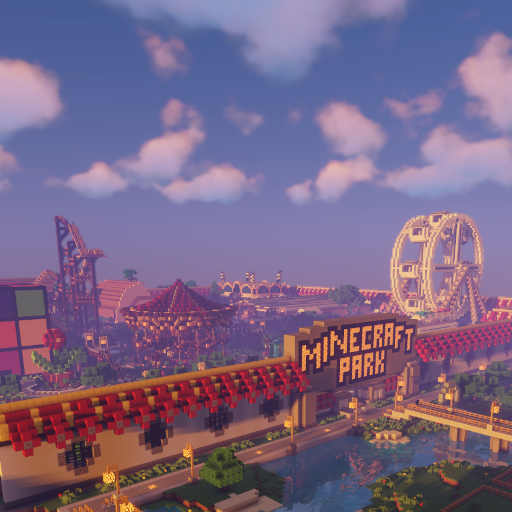
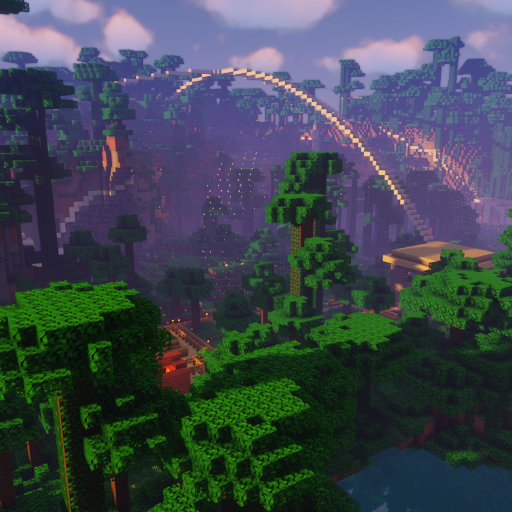
Sehenswürdigkeiten anzeigen
Banner mit 7–20 Schichten kopieren
Du kannst einen Banner mit 7–20 Schichten selber kopieren.
RainbowArmor
Die RainbowArmor ist eine Lederrüstung, welche bei Bewegung die Farbe wechselt. Deine Rüstung wird automatisch ausgezogen, sofern Du genügend Platz hast. Es werden jede Minute 500 BM von dem Guthaben des Rüstungsteils abgezogen. Falls Du kein Guthaben mehr hast, wird die RainbowArmor deaktiviert. Das Guthaben kannst Du mit einem Cashnugget (egal welche Größe) aufladen.