Weitere Optionen
Admin (Diskussion | Beiträge) Die Seite wurde geleert. Markierung: Geleert |
Admin (Diskussion | Beiträge) Keine Bearbeitungszusammenfassung Markierung: Zurückgesetzt |
||
| Zeile 1: | Zeile 1: | ||
Über das servereigene Pets-Plugin hast Du die Möglichkeit verschiedene Tiere als Haustier (Pet) zu kaufen. Ein Pet hat verschiedene Bedürfnisse, welche gestillt werden müssen. Im Gegenzug kann dich ein glückliches Pet mit diversen Funktionen unterstützen. | |||
== {{#fas:bars}} Pets Hauptmenü == | |||
<img src="https://sgpggb.de/wiki/pets/hauptmenü_short.png" width="332" height="139" alt=""/><br> | |||
Per <code>/pets</code> oder <code>/pet</code> öffnet sich das Pets Menü. Hier werden deine Pets und verfügbaren Slots angezeigt. Hier findest Du außerdem eine Futterübersicht, die Möglichkeit weitere Slots zu kaufen und den PetShop. | |||
===<img src="https://sgpggb.de/wiki/pets/futter.png" width="32" height="32" alt=""/> Futter === | |||
Hier findest Du eine Übersicht welches Tier welches Futter frisst. Auch kannst Du den Futterwert (15, 40, 60, 80, 100) einsehen, also wie sehr die jeweilige Nahrung dein Tier sättigt. | |||
===<img src="https://sgpggb.de/wiki/pets/slot_kaufen.png" width="32" height="32" alt=""/> PetSlot kaufen === | |||
Über diesen Button kannst Du für <span style="color:#6FBA45;">'''500 VP'''</span> einen weiteren PetSlot kaufen. Rotes Glas zeigt an, wie viele PetSlots du noch kaufen kannst. Graues Glas zeigt dir die nutzbaren PetSlots an. | |||
===<img src="https://sgpggb.de/wiki/pets/pet_shop.png" width="32" height="32" alt=""/> PetShop === | |||
<span style="color:#6FBA45;">''Erwachsene Tiere 100.000 BM · Babytiere 200.000 BM''</span> | |||
Im PetShop kannst Du Tiere kaufen. Klicke dazu das gewünschte Tier an, durch einen weiteren Klick auf die gewünschte Variante musst du nur noch den Kauf bestätigen und dann gehört das Pet dir! | |||
== {{#fas:paw}} Pet Menü == | |||
<img src="https://sgpggb.de/wiki/pets/pet_menü.png" width="332" height="247" alt=""/><br> | |||
Per <code>Rechtsklick</code> auf dein Pet öffnet sich das Pet Menü. Hier siehst Du seinen Status und kannst weitere Funktionen nutzen. | |||
===<img src="https://sgpggb.de/wiki/pets/pet_info.png" width="32" height="32" alt=""/> Pet Status === | |||
Der Status deines Pets umfasst den Namen, die Tierart und die Koordinaten, an denen sich dein Haustier befindet. Außerdem wird das Level des Pets und dessen Levelfortschritt angezeigt, sowie die Bedürfnisse. Diese teilen sich in Hunger, Sauberkeit und Streicheleinheiten auf (siehe unten). | |||
===<img src="https://sgpggb.de/wiki/pets/freilassen.png" width="32" height="32" alt=""/> Pet frei lassen === | |||
Solltest Du dein Pet freilassen wollen, ist diese Entscheidung endgültig. Dadurch wird dein Pet gelöscht und du bekommst wieder einen freien PetSlot. | |||
===<img src="https://sgpggb.de/wiki/pets/rufen.png" width="32" height="32" alt=""/> Pet rufen === | |||
Mit diesem Button kannst Du dein Pet zu dir rufen, auch wenn Du ihm zuvor befohlen hast an einer Stelle zu warten. | |||
===<img src="https://sgpggb.de/wiki/pets/spawnen.png" width="32" height="32" alt=""/><img src="https://sgpggb.de/wiki/pets/despawnen.png" width="32" height="32" alt=""/> Spawnen/Despawnen === | |||
Dieser Button spawnt bzw. despawnt das jeweilig Pet. In despawntem Zustand verschlechtern sich die Bedürfnisse nicht. | |||
===<img src="https://sgpggb.de/wiki/pets/umbenennen.png" width="32" height="32" alt=""/> Pet umbenennen === | |||
<span style="color:#6FBA45;">''Weißer Name 10.000 BM · Farbiger Name 250.000 BM''</span> | |||
Du kannst deinem Pet einen individuellen (farbigen) Namen geben. | |||
Um den Namen einzufärben, musst Du vor das entsprechende Wort <code><MöglicheFarbe></code> schreiben, z.B. wird aus <code><red>Pferdinand <dark_blue>von <light_purple>Wiehern</code> dann <code><span style="color:#FF0000;">'''Pferdinand '''</span><span style="color:#0000FF;">'''von '''</span><span style="color:#FF00FF;">'''Wiehern'''</span></code> | |||
<div class="mw-collapsible mw-collapsed"> | |||
'''Mögliche Farben''' | |||
<div class="mw-collapsible-content"> | |||
<code>black</code> <code>gray</code> <code>dark_gray</code> <code>white</code> | |||
<code>dark_blue</code> <code>blue</code> | |||
<code>dark_green</code> <code>green</code> | |||
<code>dark_aqua</code> <code>aqua</code> | |||
<code>dark_red</code> <code>red</code> | |||
<code>dark_purple</code> <code>light_purple</code> | |||
<code>gold</code> <code>yellow</code> | |||
</div> | |||
</div> | |||
== {{#fas:turn-up}} Upgrade Menü == | |||
<img src="https://sgpggb.de/wiki/pets/upgrades_menu_short.png" width="332" height="139" alt=""/><br> | |||
Hier werden alle möglichen Upgrades angezeigt, die du dir kaufen kannst. | |||
===<img src="https://sgpggb.de/wiki/pets/freier_slot.png" width="32" height="32" alt=""/> Freischaltbares Upgrade === | |||
Jedes Upgrade setzt ein gewisses Level von deinem Pet voraus. Diese Anforderungen sieht du, wenn du über die jeweilige graue Scheibe mit der Maus hoverst. | |||
===<img src="https://sgpggb.de/wiki/pets/upgrade_kaufen.png" width="32" height="32" alt=""/> Kaufbares Upgrade === | |||
Sobald du das jeweilige Level erreicht hast, taucht ein Item auf, welches das Upgrade repräsentiert. In diesem Beispiel ist das ein Craftingtable. Um das Upgrade für dein Pet freizuschalten, musst du eine gewisse Menge BM bezahlen, sowie eine Kiste abgeben. Die Menge an BM wird dir bei dem Upgrade angezeigt. | |||
===<img src="https://sgpggb.de/wiki/pets/upgrade_inv.png" width="32" height="32" alt=""/> Vorschau Kiste === | |||
Unter jedem Upgrade befindet sich eine Kiste. Mit einem Klick auf diese Kiste siehst du eine Vorschau. Alle Items die dort abgebildet werden, musst du in eine Kiste packen und ebenfalls als Kosten für das Upgrade abgeben. | |||
<div class="mw-message-box-notice"> | |||
Tipp: Der Befehl funktioniert auch ohne Argument. | |||
</div> | |||
== {{#fas:hand-sparkles}} Pet Interaktionen == | |||
=== Warten === | |||
Per <code>Rechtsklick</code> mit einem <code>Item</code>, welches nicht relevant für das Pets-Plugin ist, auf dein Pet gibst Du ihm den Befehl zum Warten. | |||
=== Füttern === | |||
Per <code>Rechtsklick + Ducken</code> auf dein Pet mit dem <code>richtigen Futter</code> in der Hand, kannst Du es füttern. Damit Du dein Pet nicht überfütterst, gibt es hier einen Cooldown von 5 Minuten. | |||
=== Säubern === | |||
Dein Pet wird mit der Zeit dreckig. Um es wieder zu säubern, musst Du es zuerst mit dem <code>Haustier-Putzschwamm</code> (Nasser Schwamm + Cashnugget mit Wert von <span style="color:#6FBA45;">'''5.000'''</span>) per <code>Rechtsklick + Ducken</code> abwaschen, danach trocknest Du es mit dem <code>Haustier-Handtuch</code> (Weißer Teppich + Cashnugget mit Wert von <span style="color:#6FBA45;">'''5.000'''</span>) ab. | |||
Dabei wird jedoch der Schwamm dreckig und das Handtuch nass. Um den Schwamm zu säubern, muss er in einen Kessel mit Wasser geworfen werden. Das Handtuch kann an einem Lagerfeuer getrocknet werden. Danach sind beide Werkzeuge wieder einsatzbereit. Sie haben jedoch jeweils fünf Haltbarkeitspunkte, sobald diese aufgebraucht sind, geht beides kaputt und muss neu gecraftet werden. | |||
=== Streicheln === | |||
Per <code>Rechtsklick + Ducken</code> mit der <code>leeren Hand</code> kannst Du dein Haustier streicheln und somit sein Bedürfnis nach Streicheleinheiten erhöhen. | |||
Version vom 18. September 2026, 17:05 Uhr
Über das servereigene Pets-Plugin hast Du die Möglichkeit verschiedene Tiere als Haustier (Pet) zu kaufen. Ein Pet hat verschiedene Bedürfnisse, welche gestillt werden müssen. Im Gegenzug kann dich ein glückliches Pet mit diversen Funktionen unterstützen.
Pets Hauptmenü
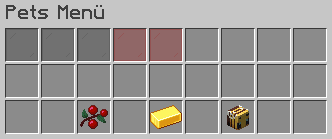
Per /pets oder /pet öffnet sich das Pets Menü. Hier werden deine Pets und verfügbaren Slots angezeigt. Hier findest Du außerdem eine Futterübersicht, die Möglichkeit weitere Slots zu kaufen und den PetShop.
 Futter
Hier findest Du eine Übersicht welches Tier welches Futter frisst. Auch kannst Du den Futterwert (15, 40, 60, 80, 100) einsehen, also wie sehr die jeweilige Nahrung dein Tier sättigt.
 PetSlot kaufen
Über diesen Button kannst Du für 500 VP einen weiteren PetSlot kaufen. Rotes Glas zeigt an, wie viele PetSlots du noch kaufen kannst. Graues Glas zeigt dir die nutzbaren PetSlots an.
 PetShop
Erwachsene Tiere 100.000 BM · Babytiere 200.000 BM
Im PetShop kannst Du Tiere kaufen. Klicke dazu das gewünschte Tier an, durch einen weiteren Klick auf die gewünschte Variante musst du nur noch den Kauf bestätigen und dann gehört das Pet dir!
Pet Menü
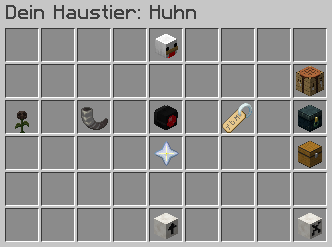
Per Rechtsklick auf dein Pet öffnet sich das Pet Menü. Hier siehst Du seinen Status und kannst weitere Funktionen nutzen.
 Pet Status
Der Status deines Pets umfasst den Namen, die Tierart und die Koordinaten, an denen sich dein Haustier befindet. Außerdem wird das Level des Pets und dessen Levelfortschritt angezeigt, sowie die Bedürfnisse. Diese teilen sich in Hunger, Sauberkeit und Streicheleinheiten auf (siehe unten).
 Pet frei lassen
Solltest Du dein Pet freilassen wollen, ist diese Entscheidung endgültig. Dadurch wird dein Pet gelöscht und du bekommst wieder einen freien PetSlot.
 Pet rufen
Mit diesem Button kannst Du dein Pet zu dir rufen, auch wenn Du ihm zuvor befohlen hast an einer Stelle zu warten.

 Spawnen/Despawnen
Dieser Button spawnt bzw. despawnt das jeweilig Pet. In despawntem Zustand verschlechtern sich die Bedürfnisse nicht.
 Pet umbenennen
Weißer Name 10.000 BM · Farbiger Name 250.000 BM
Du kannst deinem Pet einen individuellen (farbigen) Namen geben.
Um den Namen einzufärben, musst Du vor das entsprechende Wort <MöglicheFarbe> schreiben, z.B. wird aus <red>Pferdinand <dark_blue>von <light_purple>Wiehern dann Pferdinand von Wiehern
Mögliche Farben
black gray dark_gray white
dark_blue blue
dark_green green
dark_aqua aqua
dark_red red
dark_purple light_purple
gold yellow
Upgrade Menü
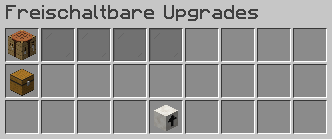
Hier werden alle möglichen Upgrades angezeigt, die du dir kaufen kannst.
 Freischaltbares Upgrade
Jedes Upgrade setzt ein gewisses Level von deinem Pet voraus. Diese Anforderungen sieht du, wenn du über die jeweilige graue Scheibe mit der Maus hoverst.
 Kaufbares Upgrade
Sobald du das jeweilige Level erreicht hast, taucht ein Item auf, welches das Upgrade repräsentiert. In diesem Beispiel ist das ein Craftingtable. Um das Upgrade für dein Pet freizuschalten, musst du eine gewisse Menge BM bezahlen, sowie eine Kiste abgeben. Die Menge an BM wird dir bei dem Upgrade angezeigt.
 Vorschau Kiste
Unter jedem Upgrade befindet sich eine Kiste. Mit einem Klick auf diese Kiste siehst du eine Vorschau. Alle Items die dort abgebildet werden, musst du in eine Kiste packen und ebenfalls als Kosten für das Upgrade abgeben.
Pet Interaktionen
Warten
Per Rechtsklick mit einem Item, welches nicht relevant für das Pets-Plugin ist, auf dein Pet gibst Du ihm den Befehl zum Warten.
Füttern
Per Rechtsklick + Ducken auf dein Pet mit dem richtigen Futter in der Hand, kannst Du es füttern. Damit Du dein Pet nicht überfütterst, gibt es hier einen Cooldown von 5 Minuten.
Säubern
Dein Pet wird mit der Zeit dreckig. Um es wieder zu säubern, musst Du es zuerst mit dem Haustier-Putzschwamm (Nasser Schwamm + Cashnugget mit Wert von 5.000) per Rechtsklick + Ducken abwaschen, danach trocknest Du es mit dem Haustier-Handtuch (Weißer Teppich + Cashnugget mit Wert von 5.000) ab.
Dabei wird jedoch der Schwamm dreckig und das Handtuch nass. Um den Schwamm zu säubern, muss er in einen Kessel mit Wasser geworfen werden. Das Handtuch kann an einem Lagerfeuer getrocknet werden. Danach sind beide Werkzeuge wieder einsatzbereit. Sie haben jedoch jeweils fünf Haltbarkeitspunkte, sobald diese aufgebraucht sind, geht beides kaputt und muss neu gecraftet werden.
Streicheln
Per Rechtsklick + Ducken mit der leeren Hand kannst Du dein Haustier streicheln und somit sein Bedürfnis nach Streicheleinheiten erhöhen.